


Ubuntu日本語フォーラム
ログインしていません。
はじめまして。お世話になります。
Windows 8.1が入ったノートPCにVMware Playerをインストールし、その中にUbuntu 14.04をインストールしました。
インストール自体は問題なく終了し、VMware Toolsのインストールも完了したのですが、ひとつ問題が残りました。
持っているノートPCの画面の解像度が1960x1080でサイズが11.6インチだった為に、
画面の文字がすごく小さくなってしまったのです。
Googleでいろいろ調べた結果、Unity Tweak Toolをインストールしてフォントの倍率を変更したりはしてみたのですが、
Firefoxのアドレスバーなど、色々なところのサイズが変わらなかったため、根本的なOSのdpiを変更したいです。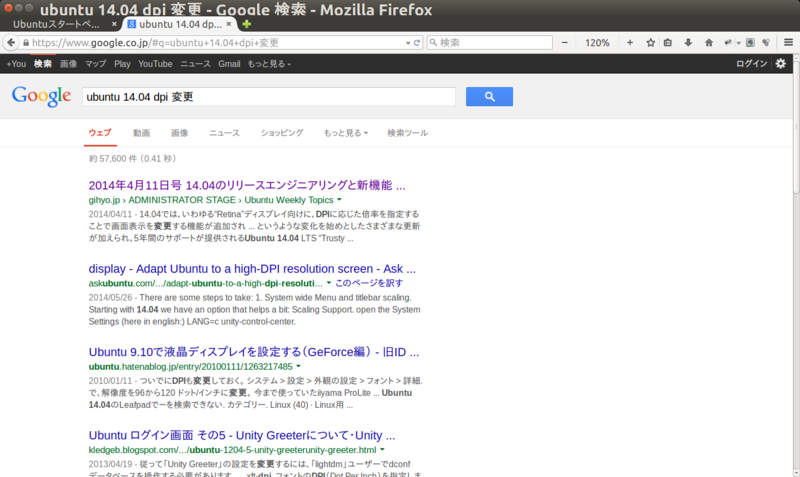
職場で画面のないLinuxを操作することもあるので、ある程度設定ファイルなどもいじれると思います。
(壊れても再インストールすればいいと思っています。)
Googleを使ってdpi変更を検索してみたところ、「/etc/X11/Xorg.confを変えればいい」というような内容がいくつか出てきたりはするのですが、
残念ながら自分の環境にはこのファイルは無いようです。
どうやら昔は使っていたけど?今は使っていないファイルのような説明がありました。
今の設定ファイルの場所や編集方法を教えてください。
宜しくお願い致します。
オフライン
仮想環境ではどうか不明ですが、「ctrl」+「+」と「ctrl」+「-」で拡大、縮小出来ませんか。
オフライン
単純に、設定(スパナと歯車のマーク)ーディスプレーから、設定できませんか。
仮想環境からではダメなんでしょうか?
もしXorg.confを編集するなら、現在はそのファイルが存在しませんので、作成することになります。
ルート権限で作成すれば有効になります。
手順としては
xraddrで使用可能な解像度を調べて、
それをXorg.confに反映し指定することになります。
詳細は私の下手な説明より、
https://wiki.ubuntulinux.jp/UbuntuTips/Hardware/HowToChangeMonitorResolution
を参照してください。
オフライン
すいません
綴りが間違ってます
誤 xraddr
正 xrandr
オフライン
何度もすいません。
よく読み返してみると質問者の意図と関係のない回答のような気がします。
無視してください。
オフライン
参考までに、以下のような方法もありかと
## VNCサーバー(VMware Playerの機能にありましたっけ?)とRealVNC Viewer(拡大スケーリングが可能なVNCクライアント)を利用する方法
1. ゲストOSの解像度を下げる
2. ゲストOSをVNC接続できるようにする
3. ホストOS上からRealVNCViewerで接続(オプション”Scale to windows size”をONにしてゲストOSにログイン)
4. VNCクライアントのウィンドウサイズを拡大
5. 画面全体のDPIが上ったようにみえる(むしろ下がったのか)!!文字が滲む!!
オフライン
みなさま、書き込みありがとうございます。
機能の夜一部試してみました。
> uotoraさん
それだと、対応しているアプリケーションのみが反応し、たとえばfirefoxだとコンテンツ部分は拡大されますが、アドレスバーは大きさが変わりません。
個々のアプリケーションではなく、画面に表示されるものを一律一定の倍率で拡大したいです。
> shingenさん
設定メニューからはディスプレイという項目はありませんでした。
どこかをいじれば出てきますか?
Xorg.confは、リンク先にあったxorgのwikiを読みながら進めてますので、まだちょっと効果があるかどうかはわかりません。
関係あるかはわかりませんが、進めてみます。
> nussba_tmさん
VNCはどうしようもなかった時の手段として試させていただきます。ありがとうございます。
他にもすぐにできる方法があればぜひ教えてください。
宜しくお願い致します。
オフライン
即反映されるのは、システム設定→ディスプレイ→解像度(最大値)で表示されている数値より低い値に設定してみる。
オフライン
UBUNTU-MATE なので同じか解りませんが、
コントロールパネル - 外観の設定 - フォント - 詳細 - 解像度 かな?
オフライン
> uotora さん
解像度変更はダメでした。文字サイズ他は変わらず画面の周りに黒い枠ができるだけのようです。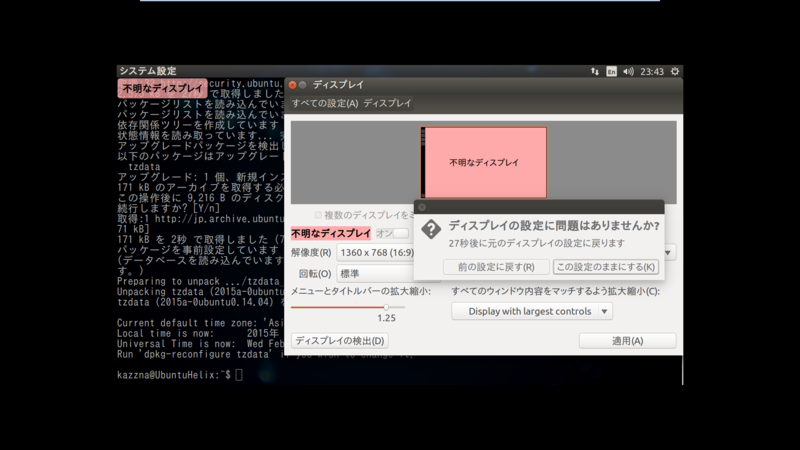
> favicon.ico さん
システム設定 -> 外観にフォントや詳細といったような項目はありませんでした。
残念です。
オフライン
適切なグラヒックスドライバーが適用されていないようです。
「システム設定」→「ソフトウェアトアップデート」→「追加のドライバー」で少々時間が掛かりますが、適切なドライバーを表示してくれます。
複数個表示されたら、1個選択し適用をクリックすれば改善されるかと思います。
オフライン
初期状態のUbuntu 無印の場合「ディスプレイ」のメニューとタイトルバーの拡大縮小 スライダーの設定でOKだと思います
* スライダーを動かしてから5秒ほど待つと変更されますね
* Firefox の場合タイトルバーは即反映されます。タブとアドレス入力欄は Firefox の再起動が必要ですが違和感なく表示されるようになります
オフライン
> uotoraさん
残念ながら、「利用可能な追加のドライバーはありません。」と表示されました。
> favicon.icoさん
その方法だと、確かにタイトルバーとかは再起動したら変わったんですが、肝心のコンテンツ部分がおっきくなりませんでした。
firefoxで言えば拡大機能で130%ぐらいにすればまあ見られるかなという感じなのですが、
他の拡大機能のないツールだとうまくどうしようもなくて困っています。
あと、どこが問題なのかわかりませんが、再起動するたびに前回の1.25倍になっているみたいで、
どんどん大きくなってしまいます。
オフライン
こんにちは。
画面の表示モードはスケールモードでしょうか。 スケールモードにして、Window サイズを希望の大きさに変更し、文字が見やすくなるまで、Linuxの解像度(1024x768とか、1600x1200等)を変更すれば、ご希望の事ができると思うのですが、いかがでしょうか。
//--
当方は、残念ながらVMWare ではなくVertualBox を使っていますが、VMWare にも同様のモードがあるとNetの情報で確認しました。
もし、VMWare にスケールモードがない場合は、申し訳ないですが無視してください。
VirtualBox では、上記の方法で 見やすい文字サイズにする事ができています。
masatsune
オフライン
> masatsuneさん
ご回答ありがとうございます。解像度を変更した結果は#10でした。
他になにかあれば、是非教えてください。
オフライン

2007年10月11日以降の投稿は、クリエイティブ・コモンズ-表示-継承-3.0 (Cc-by-sa-3.0)で提供されます。
著作権等の他者の権利を不当に侵害するような投稿、特定の個人や団体などへの誹謗中傷を含む投稿、個人情報を含む投稿など、違法性のある投稿は行わないでください。
Ubuntu and Canonical are registered trademarks of Canonical Ltd.