Ubuntu日本語フォーラム
ログインしていません。
初めてubuntuを体験してみようと、shimaphoto03.com/program/linux-pc/の記述に従い、windows10マシンにVirtualBoxを組み込み、ubuntu16.04をインストールしました。ubuntuのコンソールが立ち上がり、ホームディレクトリ内の英語化、ゲストOSの解像度設定、共有フォルダ設置までを行いました。
これで使えるようになったと思っていたら、次の日に立ち上げようとVBの「起動」ボタンを押すと、「FATAL:Could not read from the boot medium! System halted.」と出たきりになりました。起動方法を変えたりリセットしたりいろいろ試していたら、今度はubuntuの画面ではありますが「インストール(スーパーユーザーで)」「ようこそ Ubuntuを試す Ubuntuをインストール 」の画面になります。ubuntuを試すことはできますが、インストールについては「ubuntuのインストールには少なくとも7.5GBのディスク容量が必要です。このコンピュータにはS{SIZE}しかありません」となって進めません。
もう一度ubuntuをインストールしなおすにしても、どこからやればいいのかわかりません。
まったくの初心者で、途方に暮れています。どなたか教えていただけませんか。
オフライン
1) 現状のストレージの退避
toruita による投稿:
今度はubuntuの画面ではありますが「インストール(スーパーユーザーで)」「ようこそ Ubuntuを試す Ubuntuをインストール 」の画面になります。
ということなので、インストール出来る手前までは辿り着いておられるようです。
この後は次のどちらかになります。
・現状の仮想PCのまま再インストールを続行する
・一旦仮想PCを削除して再度仮想PCから作成しなおす
最初にインストールされてからいろいろされているようなので、仮想PCのストレージの状態がどうなっているかが当方からは分かりません。
既にubuntu上でなにか文書ファイルや画像ファイルを作成されたりダウンロードしたりして保存されたりしたものがあるでしょうか?
もし、それがあるなら後で取り出すことは出来ない訳ではないので、仮想PCのストレージをVirtual Boxの管理しているフォルダから別のところにコピーして置きましょう。
また、コピーするかどうかに関係無く後の手順で必要になるので、念のためも含めて仮想PCのストレージを存在を確認しておきましょう。
初心者向けLinux入門:VirtualBoxの使い方とubuntuをインストール方法 の手順のままであれば、以下のフォルダの下に拡張子が.vdiのファイルがあるはずです。
C:\Users\ユーザー名\VirtualBox VMs\
存在が確認出来たら、それを適当なフォルダにコピーしてください。
「そういうは救いたいファイルはありません」ということなら存在確認だけでコピーは不要です。
**もしもストレージのファイルがなかった場合**
どういう原因でストレージのファイルが無くなったのかははっきりしませんが、エクスプローラーのファイル検索で拡張子vdiを指定してCドライブ内を検索してみてください。
それでも見つからない場合は、過去に作った既存のストレージを使うことは諦めて、3)の「一旦仮想PCを削除して再度仮想PCから作成しなおす場合」の手順を行ってください。
2) 現状の仮想PCのまま再インストールを続行する場合
現在は「ubuntuのインストールには少なくとも7.5GBのディスク容量が必要です。このコンピュータにはS{SIZE}しかありません」というメッセージが出ているようです。
このメッセージは、DVD(のisoファイル)からブートした後"lnstall(as superuser)"というタイトルの画面で、左端の言語を選択するリストから"日本語"を選んだ場合に表示されます。
といっても"日本語"を選択したことが原因ではなく、おそらくは仮想PC作成時に組み込んだストレージが認識されていないためだと思われます。
左端の言語を選択するリストから"English"を選んで「install Ubuntu」のボタンをクリックして次に進むと下記のようなメッセージが表示されると思います。
You need at least 7.5 GB disk space to install ubuntu.
This computer has only 0.0 GB.
※ "7.5 GB"の部分の数値はインストールするubuntuのバージョンにより微妙に異なります。ubuntu-16.04.2-desktop-amd64.isoで試したところ"8.6 GB"でした。
このメッセージであるなら、やはり仮想PC作成時に組み込んだストレージが認識されていません(もしくはスレトージ実体がVirtual Boxの設定情報通りのところにありません)。
1)で存在が確認されたストレージのファイルを、Virtual Boxの設定に組み込む必要があります。
一旦仮想PCを停止してストレージのファイルを仮想PCに組み込んでください。
ストレージのファイルの組み込みは次の記事を参考にしてください。
PC設定のカルマ VirtualBox - 仮想マシンのストレージ(ディスク)を変更
※上記の記事では既存ストレージファイルを入れ替える手順になっています。
この手順から「既に存在しているストレージがある」ことを度外視すれば、一つのストレージを単純に組み込むのは同じ手順で実行出来るはずです。
ストレージが組み込めたなら、後は仮想PCを起動して再度インストールの手順を実行してください。
ストレージがちゃんと認識されていれば「……ディスク容量が必要です。……」というメッセージは出ないはずです。
3) 一旦仮想PCを削除して再度仮想PCから作成しなおす場合
仮想PCを削除するのはVirtual Bpxの設定管理上から消してしまいストレージなども含めてまっさらにします。
次の記事の手順を参考に行ってください。
PC設定のカルマ VirtualBox - 仮想マシンを除去・削除
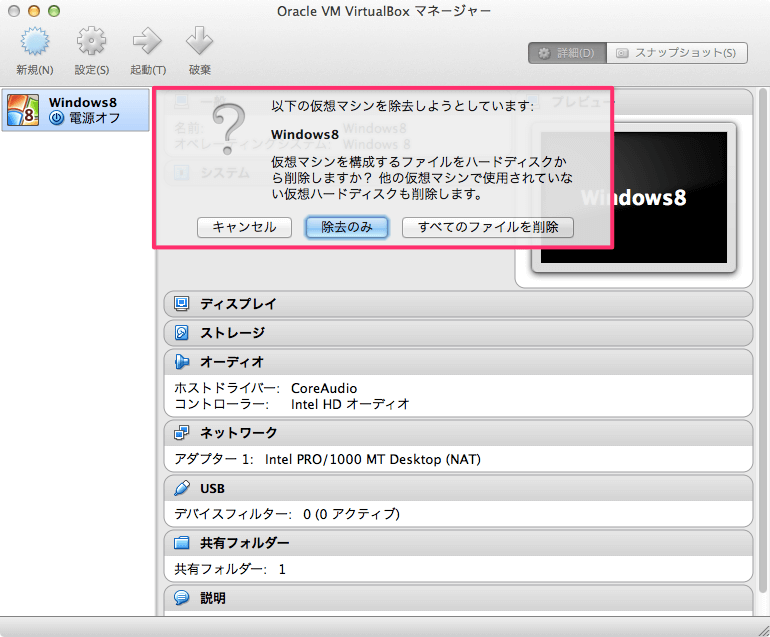
注意点として このようなメッセージが表示された画面 で「すべてのファイルを除去」を選択します。
これは次の2つを一括りにして削除するためです。
・仮想PCに関するVirtual Box上の設定情報
・仮想PCが使っているストレージファイル
※1)の段階で、仮想PCに本来組み込まれているはずのストレージファイルが無くなっていた場合は「すべてのファイルを除去」で削除されるストレージファイルがありませんから「除去のみ」でも構いません。
または一旦「すべてのファイルを除去」を試みてなにかメッセージが出たら再度「除去のみ」を実行するというスタンスでもいいかと思います。
削除が済めば古い仮想PCは無くなっていますので、初心者向けLinux入門:VirtualBoxの使い方とubuntuをインストール方法 の手順に従い再度仮想PCの作成から始めてubuntuをインストールしてください。
4) その他の確認事項
●下記のようなことが起きているように推察するのですが、マシンはなにをお使いでしょうか?
- 仮想PCの組み込んだDVDメディアが認識されない……「FATAL:Could not read from the boot medium! System halted.」メッセージ
- 仮想PCに組み込んだストレージファイルが行方不明……前述の「ubuntuのインストールには少なくとも7.5GBのディスク容量が必要です。このコンピュータにはS{SIZE}しかありません」メッセージ
以上です
オフライン
kznjさん、詳細な回答、ありがとうございます。
回答をじっくり読んでみて、流れはわかったように思います。
アドバイスいただいたようにやってみようと思います。
使っているマシンは、
Gateway SX2360-N42D/TF
で、
最近、HDDが不具合になったので、
SSD(Palit:#Palit GFS-SSD240 (SATA3 240GB MLC)
に換装し、Windows10をインストールしたマシンです。
(VirtualBoxやUbuntuのインストールは初めてです。)
やってみてわからないことがあったら、
また質問すると思いますが、
よろしくお願い覚ます。
オフライン
kznjさん、ありがとうございました。ubuntuが使えるようになりました。
vdiファイルがあったのでストレージ変更を試みましたが、途中で分からなくなり(苦笑)、「除去」のほうへ行きました。そのあとは、再度インストールして、ubuntuが立ち上がりました。
何回かシャットダウン、再起動をやっていますが、今度は起動できています。
これからubuntuの勉強ができそうです。
どうもありがとうございました。
オフライン

2007年10月11日以降の投稿は、クリエイティブ・コモンズ-表示-継承-3.0 (Cc-by-sa-3.0)で提供されます。
著作権等の他者の権利を不当に侵害するような投稿、特定の個人や団体などへの誹謗中傷を含む投稿、個人情報を含む投稿など、違法性のある投稿は行わないでください。
Ubuntu and Canonical are registered trademarks of Canonical Ltd.