


Ubuntu日本語フォーラム
ログインしていません。
Synaptic パッケージマネージャーで、インストールを開始するアイコンの下に適用と書かれています。私は最初ここをクリックすればインストールが始まるということがなかなかわからず、試行錯誤しました。「適用」という日本語から、インストールというイメージは抱きにくいと思います。「適用」はapplyを訳したものです。applyはこの場合 to bring into action (Merriam-Webster's Collegiate Dictionary) の意味で使われていると思います。「インストール」あるいは「実行」という訳がよいのでないでしょうか。「適用」という訳はよくないと思います。
オフライン

Hi!
私の場合、Syapticsを初めて使ったとき、「適用」でわかりました。
右ボタンで、かくパッケージに操作の指示をして、その指示を適用するわけですから。
辞書的に言ったら、「法律・規則を実例に当てはめること」ですから、一般的にはグレーゾーンですね。概念的に意味がつかめると言うことです。
コンピュータの世界では、色々とルールを定義し、それを当てはめて実行するとう状況で「適用」という日本語がよく使われます。ですから、一種のコンピューター用語として、開発にたずさわる方々の間では、一般的です。逆に、通常のユーザーさんの中には、一種の違和感をもたれる方もいらっしゃるようですね。
ただ、実行は良いとしても、インストールは駄目ですね。行うことができるのは、インストールだけでなく、削除もできるわけですから。
オフライン
多くのGUIアプリでの、「適用」 は、指定されて実行待ちになってい操作を、「適用する」と、言う意味です。
これは、はぼ標準と言えるもので、個別のアプリで変更することには、大反対です。
オフライン

私も「適用」で違和感ありませんでした。
普通のコンピュータ用語は、日本語にされると訳がわからなくなるのが普通です。
でも、この「適用」は、逆に真意を酌んだ名訳の語句と思います。
Akira Imakuraさんが提示されている英語そのものの意味です。
昔、コンピュータのマニュアルは英語しかない世代に育った者として、私の場合は
せめてメニューは、英語にして欲しい。。。。。贅沢かな?
オフライン
koisan1949 による投稿:
昔、コンピュータのマニュアルは英語しかない世代に育った者として、私の場合は せめてメニューは、英語にして欲しい。。。。。贅沢かな?
贅沢とは思いませんが、エンドユーザの中には、昭和初期生まれで戦時中に満足な英語教育を受けていないと言う人もいかもしれません。
ユーザーフレンドリーな道具としては、ちと厳しいかもしれないですね。
因みに、「<del>適応</del>適用:lol:」で問題ないと思いますよ。
最後の編集者: zagan (2008-09-17 13:42:33)
オフライン
koisan1949 による投稿:
昔、コンピュータのマニュアルは英語しかない世代に育った者として、私の場合は
せめてメニューは、英語にして欲しい。。。。。贅沢かな?
システム>システム管理>言語サポートで、英語にチェックをいれ、英語環境で利用するという方法ではダメなのでしょうか?
基本的に「言語サポート」というのは、「メニューの言語(といくつかの言語依存の振る舞い)」を設定するだけですので、英語にしたからといって日本語入力や表示ができなくなるわけではありません。実際、このフォーラムにもメニューなどは英語のまま、日本語で投稿している方も多々いらっしゃるはずですし。
オフライン
Linuxを使うような人はパソコンに詳しい人が多く、「適用」という訳もパソコンの世界では一般的なものと考えておられるようです。私はパソコンにあまり詳しくない一般人として発言しています。ubuntuもWindowsに匹敵するぐらい普及させるには、一般人がどれだけ使ってくれるかということが大事で、一般人にわかりやすい表現をすべきだと思います。
Synaptic パッケージマネージャの主たる機能はインストールです。だから「適用」の目的語はインストールと考えるべきです。「インストールを適用」という日本語は一般人の感覚としては、少し違和感があり、少し変な日本語です。「インストールを実行」のほうが自然な日本語です。だから私は「実行」のほうがいいのでないかと言うのです。もし目的語が「新しい設定」であれば、「新しい設定を適用」のほうが「新しい設定を実行」よりも自然な日本語に思えます。だから「新しい設定」が目的語ならば、「適用」とすべきでしょう。インストールも新しい設定の一つでないかと言われそうですが、新しい設定はSynaptic パッケージマネージャ以外の所でもできるわけで、Synaptic パッケージマネージャの主たる機能はインストールであり、目的語はインストールと考えるべきでしょう。少なくともそう考えるほうが一般人にわかりやすいです。
applyは英和辞典をひくと、「適用」が訳として載っており、「実行」は載っていないかもしれません。しかし英語と日本語はかなり違う言語体系であり、英語の一つの単語が日本語の一つの単語と同じというわけにいきません。apply=適用 ではないのです。場面により、適用と訳すこともあるし、応用と訳すこともあるし、実行と訳すこともあるし、他の訳もあるという柔軟さが必要と思われます。
「インストール」と書けば一番わかりやすいですが、これはHiroKws 氏の言われるように、削除もできるから無理があるでしょうか。
以上一般人の立場から発言しました。
オフライン
つかえたらいいじゃん、って考えはダメ?なんか些細な話だと思うんだけど。「適応」だろうが「実行」だろうが。その単語だけで OS を使うかどうかなんて判断する人はいないと思う。
それとこの話題って「日本語ローカライズ」でやった方がマシじゃない?
# 個人的には指定した設定を「適応」させるものだから、別に変える必要性を感じない。
# そんなことより、このフォーラムでは、助けを必要としてる人がたくさんいるから
# マンパワーはそっちに割いた方がいいと思います。
# それと助けられた人も、助ける側にもまわってほしい。初心者の私でも助ける側に
# まわることがあるし、人を助けることで新しいことを知ることもあるし。
パソコンを使いやすい自然なものにするためには、
1.自然な日本語
2.パソコンのことを知らない人にもわかる言葉で
というのが、大事なことだと思います。
マークして、摘要、という流れは
インストールがどういうことかわかっている人には自然でも
パソコンのことがわからない人には、とても大きなハードルです。
わからない人はSynapticsなんか使うなといってしまえばそれまでです。
Synapticsでなければインストールできないものもあります。
Akira Imakuraさんの「実行」という言葉は、
直訳ではありませんが、素直なイメージしやすい言葉ではないかと思います。
私は、「実行」に賛成です。
オフライン
「実行」という言葉には非常な違和感を感じるので明確にNoを投じます。
少なくとも、Windowsなどの『一般的な』GUIでは「変更した内容を反映する」ための
ボタンには、ほとんどの場合で「適用」と書いてあります。これを「実行」などとしたら、
Windowsを使っているユーザに大混乱を引き起こすことでしょう。
一般的なユーザの視点も大切ですが、他のOSでどう使われているのか? といった
視点からすると、少なくとも「実行」とすることは不適切だと思います。
で、この議論をするより、「Synaptic操作ガイド」のような形でドキュメントに
まとめて頂いた方が建設的だと思うのですが、いかがなものでしょう。
オフライン
>1.自然な日本語
>2.パソコンのことを知らない人にもわかる言葉で
も大事ですが、
* 他言語版の意味と大きく異ならない
* 規則、規範、慣習に沿っている
* 具体的な操作とかけ離れない
は、もっと大事だと思う。
>この議論をするより、「Synaptic操作ガイド」のような形でドキュメントに
>まとめて頂いた方が建設的だと思うのですが、いかがなものでしょう。
同意。
パッケージ管理システムの存在しないOSからの移行者には、とても有用だと思います。
オフライン
Re!(=see Again)
用語は何が適切か、何が分かりやすいか、何が心地よいかは当然、一般の方と習熟者では異なるでしょうね。
個人の好みもあり、正解の無い世界であります。議論に意味があるかないかはまた議論を呼ぶ点でありますが、CoCに「政治的および技術的な意見の不一致はいつも起きており、Ubuntuコミュニティもその例外ではありません。重要なのは、意見の不一致を避けることではなく、そうした不一致を建設的な方向で解決することです。」とかかれている限り、いくらか話し合う余地は残しておくべきでしょう。何が建設的かも、人によってとらえ方が異なっているわけですから。
Ubuntuの改善という点では、新しい方の意見は貴重です。どこが、分かりにくいかポイントアウトしてくださるわけですから。不平が集中するべきところは、改善すべき所です。
ところが、すべてを取り入れられるわけではありません。長い間、コンピュータを使用している我々の頭の中には、ある「言葉」が、一般とはことなる、特殊な意味を持って定義されていることがあります。今回の「適用」はそんな言葉の一つです。ある程度、コンピューターを使用してきた日本人なら、適用という言葉は「今行おうとしている変更を、実際に行う」という定義がされています。これを変更する羽目になれば、ちょっとした混乱が頭の中に起こるわけです。それが、違和感、不快感となって表現されるわけですね。
既存のユーザーの慣れ親しんだ表現を尊重するのか、新しくコンピューターにまだ不慣れな一般的なかたの意見を取り入れるのかは、今後のUbuntuの目指す方向性で決めるべきです。結論を急ぐべきでありません。
昔、「アートとしてのコンピューター」(The Elements of Friendly Software Design)というユーザーインターフェイスについて書かれた名書がありました。この議論に参加されている方なら、どちらの立場の方でも一読をお薦めしたいのですが、既に絶版になっているでしょう。
この中から一つだけ要点を選ぶとしたら、「コミュニケーションの成否の答えは、受け手の頭の中にある」ということです。「適用」、「実行」より、お互いにグッとくる言葉が見つかれば、即採用ですね。
オフライン

まあまあ皆さんw
ここは少し落ち着いて・・・
変更の適用ってことだからそのまんま理解していいんじゃないですか?
インストールかアンインストールを選択した上で変更の適用ってことだから問題ないと思いますが・・・
私は、KDE環境なのでAdeptマネージャを使っておりますがまさに「変更の適用」と訳されてますよw
そうそう、昔のBasic言語でプログラムを自作して作業をやってたころからすると
現在のGUI環境は、ほんとに素晴らしいと思います。
そんな私もBasicが嫌で、一度は挫折しましがGUIが発達した現在、再びパソコンと触れ合っております。
何かこれはと疑問に思うことはあろうかと思います。でも、少し原点に立ち返ると答えは見つかるものです。誰もがみんなマウス片手に操作出来るそんな環境が実現している状況をみていると時代の流れを感じます。 あのころ使っていたMSXが8KBとか16KBで動いていたのをふと思い浮かべます。
そうあの頃は、インストールって言葉がなっかったと思います。
ROMカートリッジから直接読み込んで保存はRAMカートリッジかカセットテープでしたw
そういえばパスワードとか使ってたなw
そんな事を思い浮かべておりました。
後半部分は、私のちょっと小話でした。コーヒーブレイクにでもなれば幸いですw
最後の編集者: tnc (2008-09-18 22:24:23)
オフライン
(追記:この投稿の前に「難しい話しでない」という旨の投稿がありました。削除されたようです。)
:)
話しは難しくないんですが、全員が納得できる回答が難しいんです。w
最後の編集者: HiroKws (2008-09-20 20:05:41)
オフライン
不毛な話で申し訳ありません。
「雑談コーナー」でもあればそちらでやりたいことなんですが..
avidyaさん、言いたいことを言えなくなったらこの世の終わりです。
早く蟄居の解除を適用してください。
以下、独り言です。聞き流してください。
文章を書くのが苦手です。ついつい、簡単にまとめてしまいます。
気持ちを言葉にのせるのって本当に大変..
3〜6人ぐらいの小さな会社で20年以上パソコンを使ってきました。
その間、20人以上の人が業務としてパソコンの相手をしてきたと思います。
そのうち、システム管理者は私だけでした。
システムのことは何もわからない人に使ってもらうためには、
機械のことが何もわからない人に使ってもらうためには、
できるだけわかりやすい形をとらなければなりません。
ですから、このトピックには敏感に反応しました。
とてもおもしろいと思いました。
私も、ずっと前から、この「適用」という言葉に違和感を持ってたからです。
専門の仕事をするためパソコンを使うのだったら専門用語でいいです。
いろいろな開発をするためには明確な言葉、専門用語が必要になります。
でも、事務で使う、趣味で使う、勉強のために使う..
いろんな用途に使うのに、コンピュータの専門用語はいりません。
いえ、言葉さえいりません。
マウスがあれば、ボタンがあれば、使いやすいものがあれば
それでいいのです。その方がいいのです。
「適用」賛成の方は皆さん、専門家もしくはそれに近い方のようです。
反対の人は.. シロウト、もしくはそれに近い方達です。
なんにもいえません、何を言っていいのかさえわかりません。
Akira Imakuraさんの発言はその声なき声を代表していると思いました。
私は、こういう方々の声は、大事にしていきたいと思います。
反対、賛成、不毛、いろんな意見をそれぞれ大事に見守っていきたいと思います。
そして、もう一つ。
私にとっても、それほど重大な問題ということではないのですが、
望ましい日本語として、どういう言葉がふさわしいか..
これも、専門家とシロウトの意見を聞き比べてみたいものです。
Ubuntu日本語フォーラムという、素晴らしいコミュニティがあるのですから、
Ubuntu行動規範(Code of Conduct)という、素晴らしい精神があるのですから、
コンピュータを使って、ひとびとがしあわせになるために、
どうしたらいいんだろう、どういうかたちがいいんだろう..
という視点でみていただけるといいと思います。
*** おもいでばなし ***
昔むかし、「ディレクトリ」という言葉がありました。(今でも使ってます)
Mさんの辞書にはなかったのですが、とても便利なものなので使うことにしました。
でも、「フォルダ」という言葉で使うようになりました。
私は、なんで? と思いました。
「ディレクトリ」でいいのに、「ディレクトリ」の方がいいのに。
最近、Uさんが「フォルダ」という言葉を使っているのをみて考えました。
「フォルダ」の方が、普通の人にはわかりやすいのかな?
*** おわり ***
以上、ながながと書いてしまいました。
あくまでもひとりごとです。聞き流してください。
最後の編集者: Masou (2008-09-20 12:38:56)
オフライン
閲覧数も上がっていないので、たいていの人にとっては「どうでもいいことです」:)
私は実行でも適用でもかまわないのです。もし、どの言葉が適しているかと言うことで、いちいち論議していたら、大変な手間になります。
最初は最適な言い回しの問題としてとらえていましたが、各自のご意見を拝見するうちに、これは「Ubuntuでのユーザーインターフェイスは既存のユーザーを基準にすべきか、新しいユーザーへのわかりやすさを基準にすべきか」という、問題として再定義されました。
それがちょっと前に投稿した、不必要に長い、お茶を濁したような投稿です。
しかし、これではまだ議論を呼ぶだけのようですね。建設的な方向へ向けて、すこしも舵が取れていません(本来、私の役目でもありません :))
今日の昼休みにちょっと頭をひねりました。これを建設的な方法へ持って行くにはどうすればいいか、どう問題を再定義すればいいか。
で、思いついたのが「ベテランでも初心者でも受け入れられるUbuntuでのユーザーインターフェイスとは?」
始まりは、Synapitcを使用したとき、適用という言葉が、何を指しているのか分からず、苦労したということでしたよね。
では、Synapiticを初めて起動した初心者が、どのようにすれば、インストールの手順を分かりやすく理解できるのでしょうか?しかも、習熟者さんたちへの影響も少ない方法で。
もちろん、フォーラム、Wikiに情報を書くというのも手です。しかし、フォーラムでハウツゥー投稿を書いている私が言うのも何ですが、読んでくれません。検索してくれません。=D(日本語ローカライズの件でのIRCチャット会議、議事録中で、「タイトルと内容の変更、その内容の説明投稿はなし、なぜなら、どうせ読まないから」となっていますね。なのでUbuntu Japan Teamのコア・メンバーの方は同意してくれるでしょう:lol:)
コンピューターソフトウェアの短い歴史でも、まずソフトありき、続いて何でもドキュメントに入れとけの時代になり、誰もドキュメントは読まないことに気づき、やっと、ユーザーインターフェイスの重要性が認識されるようになりました。インターフェイスの不備をドキュメントで補完するというのは、やや時代に逆行します。
元々、Synapticを初めて起動すると、たしか何かの初回メッセージが表示されたと思います。ダイアログか何かで。
なら、例えば、以下のように表示すると言うのはいかがでしょう?
ーーーーーーーーーーーーーーーーーーーーーーーーーーーーー
初めまして、SynapicでUbuntuに用意されたパッケージを簡単に管理できます。
「検索」で必要なパッケージを探し、右クリックでインストール/削除を指定してください。
お好みの指定ができましたら、「適用」をクリックしてください。後はSynapticがダウンロード、インストールまたは削除いたします。
情報がもっと必要な場合は、ヘルプをご利用ください。
□次回の起動時にも表示する
ーーーーーーーーーーーーーーーーーーーーーーーーーーーーー
あくまでも、実際にこれが実現できるという話しでなく、ブレインストーミングのようにね。
Synapicの作業に従い、一通り、どのような操作が必要か、簡単に説明しています。その中で、適用というボタンの使い方もさりげなく、説明します。
更に、有用な情報を提供してくれるヘルプもあることを認識させます。全部を説明するのは、明らかにやりすぎ・長すぎですから。=D
「□次回の起動時にも表示する」のチェックはデフォルトでつけておきます。
ベテランは初回起動時に、チェックを外し、以降はいままで通りの作業ができます。最初の1回の操作だけで済みます。
初心者で、たまに使う人はチェックを残しておくでしょう。理解した人は外すかも知れません。外してから「分からない」という人は自業自得です。=D ですが、これで、情報を表示するか否かの自由はユーザーの手にゆだねられます。(責任もです)
どこかで似たような物をみたことある?そうでしょうね。同じような初回起動画面はよくあります。けど、その意味まで考えることはすくないでしょう。:)
まあ、たたき台です。
ブレインストーミング的に話してみませんか?このような形で話し合えば、少しは建設的な方向へ向かえるのでは?
議論をすり替えるつもりもありませんし、オフトピックにするつもりもありません。議論をより大きくしたいのだとお考えください。
このような形で話し合えば、いままでユーザーインターフェイスについて考えたことがない人達も、読むだけで勉強できると思いますし。(別の意味で更に建設的ですね。)
オフライン

WikiにSynapticの基本的な使い方のっけました。 :)
(例が趣味に走っているので不謹慎と思われたらどなたか訂正お願いします。)
UIの表示を国立国語研究所の「外来語」言い換え提案に則ってみるなんてどうでしょう。 ;)
オフライン
Mさんはネオ・コンよろしくビジネスステラテジー。
力づくって感じがしないでもないような気がします。
AさんやUさんの培ってきた文化が好きです。
私を含めて日本のカストマがディレクトリよりもファルダが良いなんて考えている人が何人いるのでしょう。フォルダしか知らない方が多いのですから。
私も「適用」に一票です。
オフライン
自転車置場の議論にするつもりはなく、純粋に Akira Imakura さんの意見が興味深いので、ユーザーインターフェースとして改善できる点があるか検討したいという思いから、以下のお願いをします。
Synaptic パッケージマネージャのようなユーザーインターフェースの使いやすさ(ユーザビリティとも言う)を評価する手法の一つにユーザーテストがあり、実際に使っているときの行動や、使ってもらった感想から、使いやすさを改善する方法です。
Akira Imakura さんからのご意見は後者の感想になると思いますが、実際に使っているときの行動について興味がありますので、以下の二点についてお聞かせ頂けないでしょうか。
1. 試行錯誤していたときの操作内容。
(時系列で具体的な挙動を挙げて頂けると助かります)
2. 「適用」のボタンがインストールを実行するものだと気付いたタイミング。
(1の時系列内で示して頂けると助かります)
ただ、普通ユーザーテストはその操作内容を間近で観察したり、ビデオとかで録画しておくものなので、操作しているご本人が覚えていないこともあると思います。
既にご意見を頂いてから一ヶ月近く経ちますので、覚えていない可能性は高いと考えていますが、少しでも、また曖昧でも構いませんので、覚えていることがあれば教えて頂ければと思います。
よろしくお願いします。
オフライン
引っ越しがあり、しばらくフォーラムを見ていなかったので、Edryさんに対する返事が遅れました。私はubuntuを使い始めてから、かなりたちますので、詳細な記憶がありません。ただ試行錯誤した後、「インストール」とか「実行」と書いてあればすぐにわかったじゃないかと思ったことは鮮明に覚えています。私はubuntuに限らず、Windows XPでも、Wordでも、OpenOfficeでも試行錯誤することが少なくありません。それでようやくわかったことは書き留めて、同じことで2度と時間をとることのないようにしています。少し前はbrotherのHL-5250DNプリンターの接続ができず、試行錯誤しました。これはUSBにつなぐだけでは使えないのです。買った電気屋さんに行って、ubuntuを使ったことのない電気屋さんと二人で試行錯誤してようやく使えるようになりました。試行錯誤する時に一番役に立つのはインターネットの情報です。ubuntuも素人が間違いやすい所は平易に説明してインターネットで流せばよいと思います。このフォーラムなどはよい情報源になっていると思います。私も自分が苦労して気づいたとは、他の人が同じことで時間をとらないように私のホームページ上で流しています。
オフライン
その後最初にSynapticパッケージ・マネージャを利用した時の状況を思い出しましたので、書きます。私は画面からだけでは、「適用」をクリックすればいいのだと気づきませんでした。それでヘルプ→内容から、Apply the marked changes to actually install the package: Click on Apply in the toolbar. の記述を見つけました。Applyは辞書的に訳せば「適用」ですから、「適用」をクリックすればいいのだと気づきました。
オフライン
Akira Imakura による投稿:
ubuntuも素人が間違いやすい所は平易に説明してインターネットで流せばよいと思います。このフォーラムなどはよい情報源になっていると思います。私も自分が苦労して気づいたとは、他の人が同じことで時間をとらないように私のホームページ上で流しています。
情報共有の意義については私も同意見です。
情報を整理して分かりやすく伝えるという事も必要だと考えていますので、フォーラム・ML・wikiの情報整理についても徐々に進めています。
Akira Imakura による投稿:
私は画面からだけでは、「適用」をクリックすればいいのだと気づきませんでした。それでヘルプ→内容から、Apply the marked changes to actually install the package: Click on Apply in the toolbar. の記述を見つけました。Applyは辞書的に訳せば「適用」ですから、「適用」をクリックすればいいのだと気づきました。
情報ありがとうございます。
私も Ubuntu を使うようになって Synaptic パッケージマネージャーで違和感があったような記憶が残っているのですが、具体的に思い出せずにいます。ですから、こういった情報はすごく助かります。
間違いやすい所について、情報をインターネットで公開していたり、ヘルプで説明があったりしますが、それは問題に直面したときの対処だと考えています。
できればこれを問題に直面しないで済むように、対策としてユーザーインターフェースの改善に繋げることができればいいなと考えておりますので、頂いた情報も参考にしながら分析してみます。
オフライン
edry による投稿:
できればこれを問題に直面しないで済むように、対策としてユーザーインターフェースの改善に繋げることができればいいなと考えておりますので、頂いた情報も参考にしながら分析してみます。
その分析にSynapticパッケージ・マネージャの初回起動時に表示されるダイアログ「簡単な紹介」(抜粋)
----------------------------
注意:変更はただちに反映されません。はじめにすべての変更にマークをつけてから、それらを適用する必要があります。
----------------------------
も仲間に入れてあげて下さい。お願いします。
最後の編集者: knxg9001 (2008-10-16 22:24:10)
オフライン
Synaptic パッケージマネージャのユーザーインターフェースを改善することについて、下記三つに分けて検討してみました。
・問題点の分析(この投稿)
・改善方法の検討
・Ubuntu改善プロジェクトへの報告
まずは「問題点の分析」からです。
■背景
Synaptic パッケージマネージャを利用してパッケージをインストールしようとしたが、インストールを実行をする方法が解らない。
試行錯誤した後、最終的にメニューからヘルプの内容を開き英語のマニュアルを読むことで「適用」のボタンでインストールを実行する事ができると解った。
■当初の問題提起
「適用」という言葉が「インストールを実行する」という意味であることが解りにくいので「インストール」または「実行」がよいのではないか。
■問題に寄せられた見解
・「適用」という言葉でも「インストールを実行する」ことであると理解できた
・削除もできるので「実行」はともかく「インストール」は適していない
・多くのアプリケーションが「適用」なのでこの表現が標準的とも言える
・「apply」という英語を訳したのが「適用」であるのは真意を酌んだ名訳
・「apply」という英語を訳したのが「適用」であるが場面により他の訳でもいいのではないか
・変更の必要性がないのではないか
・マークして「適用」するというインストールの流れが未知な場合もあるので「実行」でもいい
・他 OS などでも「適用」は一般的に使われているので変更により混乱が生じるかもしれない
・操作ガイドを作ってみてはどうか
・慣習などは大事
・「適用」「実行」より他にいい言葉がないか
・「適用」の意味をそのまま理解することに抵抗はない
・言葉の変更ではなく始めて起動したときにメッセージを表示するなどはどうか
・操作ガイドを作ってみた
・「外来語言い換え辞書」などを参考にして訳してはどうか
・初回起動時に表示されるダイアログ「簡単な紹介」がある(ヘルプ > 簡単な紹介)
■ユーザビリティ分析
分析をするにあたっては注意しなければならないことがありますが、今回はヤコブ・ニールセンの Alertboxを参考にして、行動に注目してみました。当初の問題提起や寄せられた見解については、この後の改善方法を検討する際の参考とします。
以下は「操作」を中心に背景にあった手順を分析します。今回は Synaptic パッケージマネージャでの操作を想定して、自分自身で観察する方法で行っている為、私見であるということに注意してください。
操作上の問題:
1. Synaptic パッケージマネージャを利用してパッケージをインストールしようとした
2. インストールを実行をする方法が解らない
上記の場合、インストールしたいパッケージにインストール指定のマークを付けて、次にインストールを実行するという単純な操作ですが、操作の流れが止まっています。
パッケージをインストールする目的がある場合は概ね次のような操作になると思います。
セクション:
1. 左のセクションのボタンを押す
2. その上にある分類を選択する
3. 右のパッケージ一覧でパッケージを選択する
4. パッケージに対する処置を指定する
5. 上のツールバーにある適用のボタンを押して指定した処置を適用する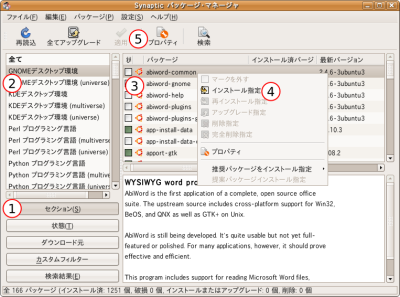
検索:
1. 上のツールバーにある検索のボタンを押す
2. ポップアップで表示された検索ウィンドウ内で検索条件を指定して検索ボタンを押す
3. 右のパッケージ一覧でパッケージを選択する
4. パッケージに対する処置を指定する
5. 上のツールバーにある適用のボタンを押して指定した処置を適用する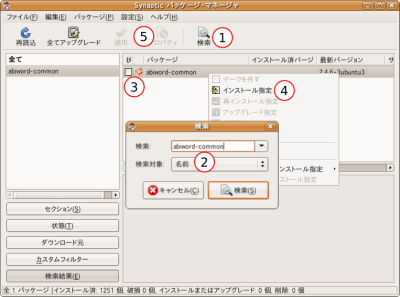
これらは一例ですが、Synaptic パッケージマネージャでの操作を番号順に目で追うだけでも、複雑であると見受けられます。
この複雑さを理解する為に、言語サポートの設定画面(システム > システム管理 > 言語サポート)と対比します。
言語サポート:
1. サポートする言語にチェックを付ける
2. 標準の言語を選択する
3. 多言語入力のサポートを有効にする場合チェックする
4. 適用のボタンを押して指定した処置を適用する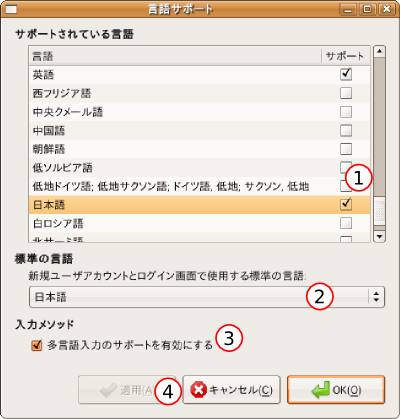
対比を目的としている為に極端な例ですが、操作の流れが上から下への一方で繋がっているので、次の操作を連想しやすくなっています。また、設定画面で最終的に適用などによる実行が必要な場合は、右下にボタンが纏められていますが、Synaptic パッケージマネージャでは上のツールバー(非表示にすることもできます)に適用のボタンがあります。
Synaptic パッケージマネージャでも右下に「適用」や「キャンセル」があったらどうかと考えましたが、言語サポートの設定と比べると、Synaptic パッケージマネージャはパッケージのインストール・アップデート・削除など様々な用途がありますので、一つの用途による使いやすさを追求しても、他の用途で使い辛くなる可能性はあります。
例えば、普段の行動として考えると、パッケージを最新の状態にするアップデートの場合は現在の適用ボタンの位置が都合がよかったりします。
アップデート:
1. 「再読込」を押してパッケージ情報を更新する
2. 「全てアップグレード」を押してアップデート可能なパッケージをアップデート指定する
3. 「適用」を押してアップデートを実行する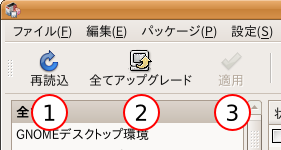
Ubuntu ではアップデートマネージャ(システム > システム管理 > アップデート・マネージャ)がある為、普段はアップデートが必要なときに通知があって、アップデートマネージャでそのままアップデートの作業を行うことになると思います。ですから Synaptic パッケージマネージャでアップデートを行う機会は少ないかもしれません。
しかし、Synaptic パッケージマネージャは Ubuntu 以外でも利用されるものなので、単独でパッケージの管理を行うという観点から見れば、通常パッケージに関して頻繁に行われるのは、最新の状態に保つアップデート作業になるかと思われます。
上記の「全てアップグレード」を押した後、アップデートするパッケージがあれば、「適用」のボタンが押せる状態になるという関連性は、アップデートを中心に考えると「適用」のボタンが側に配置されている方が合理的という考え方なのかもしれません。
また、その他の画面構成も、局所的には操作の流れが関連のあるもので繋げてあるように見受けられます。
・「全てアップグレードのボタン」から「適用のボタン」へ
・「検索のボタン」から「パッケージ一覧」へ
・「パッケージ一覧」から「プロパティのボタン」へ
・「セクションのボタン」から「分類」へ
・「分類」から「パッケージ一覧」へ
・「パッケージ一覧」から「説明」へ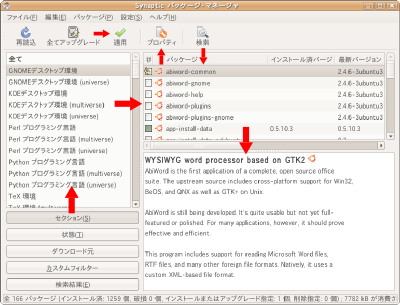
■分析結果
ボタンや一覧といった画面の各構成は、局所的には関連性による配置がなされているが、操作の方法によっては手順の流れが複雑であった。
画面全体としては一貫性がなく、一般的な設定画面とはボタンの位置が異なるなど、特徴的なユーザーインターフェースであった。
最後の編集者: edry (2008-10-26 22:09:50)
オフライン
Synaptic パッケージマネージャをより使いやすくする為にできる「改善方法」について検討します。
・問題点の分析
・改善方法の検討(この投稿)
・Ubuntu改善プロジェクトへの報告
■報告
「使いにくい」という感覚は慣れてくると薄らぐものですが、慣れてしまったままにしておくと「使いにくい」という問題がいつまでも解決されない為、気がついたときに報告することや、それに対する意見は問題点に気づく切っ掛けとなりますので、報告は改善方法の一つです。
■翻訳
当初の問題提起で「適用」というボタンが「実行」を意味するものであることが解りにくいとありましたが、行動に注目して相談の背景を確かめてみたところ、インストールを実行する手順の中で操作方法が解らない状態になり、英語で書かれたマニュアルを読むことで解決した経緯があったことから、訳を変えることで改善に繋がるのではないかという、対処の観点から改善をする提案でした。
大筋として寄せられた見解を参考にしましたが、訳を変更することについては「適用」という表現が他でも使用されていることや、慣習に従わないことで混乱を招く可能性があることから、現在の「適用」という訳には妥当性があり、変更の必要性が無いということになるのかもしれません。
提案の経緯として英語のマニュアルが読めたということがありますが、英語が読めないとマニュアルがあっても問題の解決に至らないかもしれませんので、言語の違いによる問題は求められている貢献の一つとしてアプリケーション・ドキュメント類の翻訳がありますが、少しずつ日本語にして行くことで助けになると思います。
訳として何が適切かは慣習なども関係してくることから、今後も同様の疑問があるかもしれません。そんな時は翻訳のフォーラムで相談しながら妥当性を追求することで分かりやすい表現に近づけることができると思います。
こうした翻訳やその妥当性を検討することも改善方法の一つです。
■操作ガイド
他に、局所的な対処によってもたらされる影響が、別の立場で利用することを鑑みると最適な手段とは言い難いこともある為、訳を変える以外に方法がないか検討もありました。
操作ガイドを作るという提案から Wiki でGUIでアプリケーションを検索・インストール・削除するには(Synaptic編)が作られています。
こういった情報を共有することは、マニュアルを日本語化するのとは異なり、実際の利用に近い具体的な例を充実させたり、疑問やよくある間違いを解決する為の情報を纏めることで、問題解決の助けになると思います。これも改善方法の一つです。
■起動時のメッセージ
情報もユーザビリティが関係していて、ただ情報があるだけでは十分ではない場合があります。その具体的なものとして もう一つの対処として挙がった Synaptic パッケージマネージャを起動したときにメッセージを表示することについて検討しました。これも私見であるという事に注意してください
Synaptic パッケージマネージャを初めて起動したときに次のような「簡単な紹介」というメッセージがダイアログとして表示されます。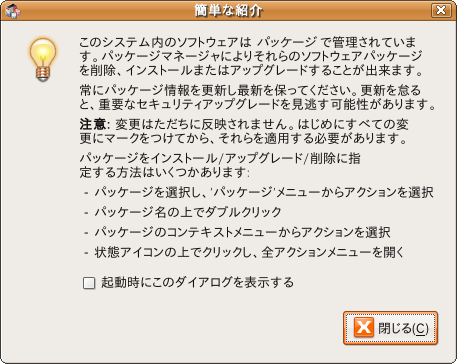
今回トピックが立てられた背景に「インストール指定のマークを付けた後に適用をする必要があった」けれども「適用する段階でその操作方法が解らない」という問題がありました。
こういった話題の流れでこのメッセージを見れば、ちゃんと説明があったと思うかもしれませんが、このダイアログについても、行動に注目してみると、その有効性にいくつか問題が見受けられました。
まず、アプリケーションを立ち上げたとき、期待しているのはアプリケーションが利用できる状態で起動することだと思うのですが、このダイアログはそれを阻むように表示されます。
ダイアログには、冒頭でこのソフトウェアがどの様なものであるかが簡潔に示されています。こういった情報は初めて利用する場合に有益であり、また、続くセキュリティーについての警告も重要です。そこまでは初めて利用する場合に適切な案内だと思います。
しかし、続く説明は具体的な操作の中で様々な単語が出現し、かつ複数の方法が示されており、初めて利用する場合には複雑過ぎる内容であり、その説明にある手順を試そうにもダイアログを閉じなければアプリケーションを操作できないことから、その意味を理解できないだけではなく、どうすればいいのか解らなくしているだけで、混乱を招くものになりかねません。
アプリケーションを利用するときに、それを邪魔して混乱するようなものが出てきているのですから、閉じて無視されてしまうのかもしれません。あと、何故か「起動時にこのダイアログを表示する」のチェックが初期状態で外されており、チェックして次回起動した際もチェックは外れた状態になっていて、設定が保持されていません。
こうした初回起動時に表示されるものは、その用途によっては有益です。
例えばメーラーを初めて起動したときに、対話形式でアカウントの設定をする為のウィザードが表示される場合がありますが、これはアプリケーションを利用する為に必要な設定を順番にして行くことで、アプリケーションが利用できる状態になりますから、期待していた結果に繋がります。
他に、GIMP(アプリケーション > グラフィックス > GIMP)の場合は「GIMP 今日の技(ヘルプ > 今日の技)」という GIMP の機能や技を紹介するものがありますが、実際に見ながら試すこともできますし、ひとつずつ紹介されるので、アプリケーションの使い方を理解する為の助けになります。
Synaptic パッケージマネージャでは、モーダルウィンドウでありながら、簡単な紹介や警告だけではなく操作方法を示していますので、情報の示し方を見直すのも改善方法の一つです。
■ユーザーインターフェースの改善
特徴的なユーザーインターフェースであることや、操作の流れに一貫性がないという部分は、操作の方法を理解するのに時間が掛かったり、覚えなければならないことを増やしてしまいます。
他の一般的な設定画面に合わせることや、画面全体の流れを統一するなどに加え、適切な情報提供による補助は使いやすさを向上させる改善方法の一つです。
GUI の開発についてちょっと調べてみました。
Ubuntu のパッケージ管理は APT によって行われていますが、その管理を GUI で行う為のソフトウェアが Synaptic です。
Synaptic は GTK+ というデスクトップアプリケーションを作成するツールキットで作られているようで、Ubuntu のデスクトップ環境である GNOME が採用しているツールキットです。
開発の方法についてはGTK/GNOMEによるGUIプログラミングの PDF ドキュメントなどが参考になるかと思います。Ubuntu で開発を試みる様子を見ると、少しずつ試して理解をするのによさそうなドキュメントのようです。
PDF ドキュメントを読んでみたのですが GUI の設計をする Glade というツールも紹介されていて、実際にこれをインストールして試してみました。
Synaptic パッケージマネージャで「glade」で検索してインストールをすると Glade(アプリケーション > プログラミング > Glade インタフェース・デザイナ)が利用できるようになります。
例えば修正をする例として、パッケージ: synaptic (0.61ubuntu9)のページから synaptic_0.61ubuntu9.tar.gz をダウンロードして展開:
$ tar xvfz synaptic_0.61ubuntu9.tar.gz
synaptic-0.61ubuntu9/gtk/glade/ の中に Glade 用のファイルがあり、メインウィンドウのソースは次のファイルでした:
synaptic-0.61ubuntu9/gtk/glade/window_main.glade
まず、後でオリジナルと比較できるようにする為、「.orig」としてコピーを作ります:
$ cp synaptic-0.61ubuntu9/gtk/glade/window_main.glade synaptic-0.61ubuntu9/gtk/glade/window_main.glade.orig
Glade で window_main.glade ファイルを開いて、ボタンのラベル Apply を edry に変更: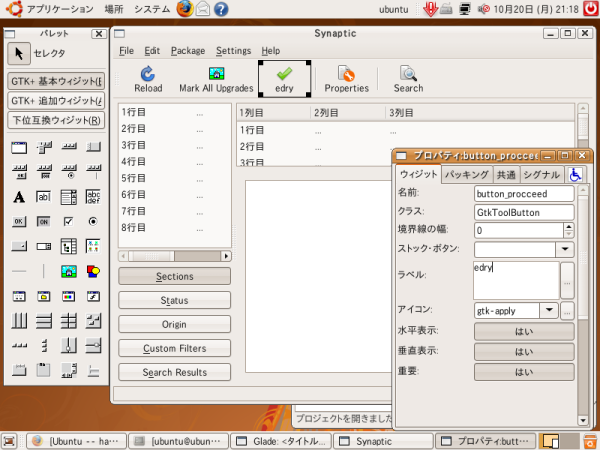
保存後にソースの差分を「patch.txt」としてパッチファイルを作る。
$ diff -u synaptic-0.61ubuntu9/gtk/glade/window_main.glade.orig synaptic-0.61ubuntu9/gtk/glade/window_main.glade > patch.txt
patch.txt:
--- synaptic-0.61ubuntu9/gtk/glade/window_main.glade.orig    2008-10-20 22:14:22.000000000 +0900
+++ synaptic-0.61ubuntu9/gtk/glade/window_main.glade    2008-10-20 22:26:09.000000000 +0900
@@ -910,7 +910,7 @@
           <child>
             <widget class="GtkToolButton" id="button_procceed">
               <property name="visible">True</property>
-              <property name="label" translatable="yes">Apply</property>
+              <property name="label" translatable="yes">edry</property>
               <property name="use_underline">True</property>
               <property name="stock_id">gtk-apply</property>
               <property name="visible_horizontal">True</property>
ソースを手に入れて修正して、動作確認して問題なければパッチを作り、開発元へフィードバックするというのがオープンソースソフトウェアの開発になるのでしょうね。
実際に開発しようとするなら、APTの使い方やプログラミング言語、パッチ送る上での作法とか、他にも知っておかなければならないことは多くありそうですが、Ubuntu の開発が具体的にどうなってるのか疑問があれば開発環境のフォーラムかコミュニティへの参加と協力で相談する感じでしょうか。
Ubuntu は Debian が元になっているので、Debian のユーザ文書も参考になるかもしれません。
最後の編集者: edry (2008-10-26 22:10:48)
オフライン

2007年10月11日以降の投稿は、クリエイティブ・コモンズ-表示-継承-3.0 (Cc-by-sa-3.0)で提供されます。
著作権等の他者の権利を不当に侵害するような投稿、特定の個人や団体などへの誹謗中傷を含む投稿、個人情報を含む投稿など、違法性のある投稿は行わないでください。
Ubuntu and Canonical are registered trademarks of Canonical Ltd.