Ubuntu日本語フォーラム
ログインしていません。
OS:ubuntu 8.10 amd64
サウンドカード:Realtek ALC 882
システム>設定>サウンドのデバイスの設定は以下の通りです。
イベントの音:HDA Intel ALC882 Digital(ALSA)
楽曲と動画:HDA Intel ALC882 Digital(ALSA)
音声会議(再生):HDA Intel ALC882 Digital(ALSA)
音声会議(キャプチャ):HDA Intel ALC882 Digital(ALSA)
デフォルトのミキサトラック:Realtek ALC 882(OSS Mixer)
画面右上のスピーカーのアイコンを開いて、全ての項目の音量を最大近くまであげました。(全てのデバイスに対して行いました)
質問
skypeを起動すると、終了した後に動画プレイヤーや音楽プレイヤーから音がでなくなります。skype以外の一切の音がでなくなります。
動画を見ている時にskypeを起動すると動画の音が急に聞こえなくなります。これはかなりの頻度で起きます。
以前、以下のトピックで質問したときにpluseaudioを消したのが原因でしょうか?
skypeでオーディオプレイヤーに問題がある
また、これらの問題は再度ログインすると解決されます。
どなたか解決方法を教えてください。お願いします。
結論
amd64特有の問題だったのでバグを報告します。
最後の編集者: syosinnsya (2009-04-05 14:36:32)
オフライン
追伸
これらの症状は必ず起こるのではなくある一定の確率で起きます。
本当に確率の問題だとは思っていませんが、どのような状況で起こるのか自分でも再現できません。
すいません。
オフライン
この現象を再現できました。
ログイン→動画を再生→音が出ることを確認→動画を停止→Skype起動→動画再生→音は再生されない(動画は見れる)→Skypeでは通話可能→
→Skype終了→動画再生→音はでない→ログアウト→ログイン(これで最初に戻ります)
音を出すためには再度ログインしなければならず困っています。どなたかご教授お願いします。
オフライン

どーも、風流塵です :)
現象の再現お疲れさまです。おそらく原因が分かりました。
> skypeを起動すると他の音が出ない
これは、
> pluseaudioを消したのが原因
多分その通り。
問題の解決方法※たぶん
0:
PulseAudioの設定ファイル
/etc/pulse/daemon.conf
/etc/pulse/default.pa
を削除。
※ ユーザーによって編集された設定ファイルは再インストールの時削除されないので念のため。apt-get remove --purge hogefuga とか dpkg --purge hogefuga を使ってもいける気がするんですが、設定ファイルのみ残っている状況でこれらを実行すると手元では何か妙なエラーを吐いたので、手動削除の例を載せました。
↑設定ファイルを手動削除するのは間違いです。困った状況を生み出してしまいます。設定ファイルのみ残っている状況でそれらをアンインストールする場合、端末からなら"dpkg --purge hogefuga"としたり、GUIからならSynapticを用いる等してください。誤った情報を提示してしまいました。ごめんなさい。(2009年3月28日追記)
1:
削除した PulseAudio 関連パッケージを再導入。ALSA/Pulse絡みでバグフィックスがあったようですし、もうPulseでも音が出る/録音出来るようになっているのでは?と予想します。
どれを削除したっけ?ってときは
/var/log/dpkg.log
にパッケージのインストール・アップグレード・削除のログがあるのでそれを眺めて下さい。
2:
新しいSkypeが出ているかもしれません。念のため、skypeでオーディオプレイヤーに問題がある の最初のポストで syosinnsya さんが投稿された URL の先、AMD64版Skypeのダウンロードのところ
http://www.skype.com/go/getskype-linux-ubuntu-amd64
から最新版を導入してみて下さい。
不安材料:
i386版ダウンロードページには「Ubuntu 7.04-8.04」と出ています。8.04向けバイナリを 8.10 に突っ込むと変なバグが出るかも。リスクを認識した上でどうぞ。
3:
Skypeの設定
Ubuntu Weekly Recipe の 55回を参考に。
それでも音が出ない場合は、Skypeの設定を開いて各オーディオの出力先で「pulse」を選択すれば良いようです。
Skype: Open Skype's Options, then go to Sound Devices. You need to set "Sound Out" and "Ringing" to the "pulse" device, and set "Sound In" to the hardware definition of your microphone. For example, my laptop's microphone is defined as "plughw:I82801DBICH4,0".
出典:HOWTO: PulseAudio Fixes & System-Wide Equalizer Support
英語だと"Sound Out"と"Ringing"のところだそうで。それと、マイク入力は「plughw:hogefugahoge」と指定。「plughw:」に続く部分の値は端末から
arecord -l
とやって調べられます。
例として、以下は僕のPCでの結果。赤字の部分が該当する値です。
$ arecord -l
**** ハードウェアデバイス CAPTURE のリスト ****
カード 0: I82801BAICH2 [Intel 82801BA-ICH2], デバイス 0: Intel ICH [Intel 82801BA-ICH2]
サブデバイス: 1/1
サブデバイス #0: subdevice #0
カード 0: I82801BAICH2 [Intel 82801BA-ICH2], デバイス 1: Intel ICH - MIC ADC [Intel 82801BA-ICH2 - MIC ADC]
サブデバイス: 1/1
サブデバイス #0: subdevice #0
↓plughwやhwについてググって見つけました。参考にどうぞ:
http://www.alsa-project.org/main/index.php/DeviceNames
http://sugi.sakura.ne.jp/soft/trecord/audiodevice.html
上手くいかない時は
どうしてもダメって時はここで示されているPPA突っ込んだり以下を参考にしたりしていろいろやってみましょうか。出来る範囲でフォローします。
http://www.pulseaudio.org/wiki/PerfectSetup#Skype
※↑↓PulseAudio公式サイトの設定ガイドのSkypeの箇所。
Firstly, add these lines:
コード:
default-fragments = 8
default-fragment-size-msec = 5
at the end of "/etc/pulse/daemon.conf"
Then, edit "~/.asoundrc" and add the following lines if they do not exist:コード:
pcm.pulse { type pulse }
ctl.pulse { type pulse }
Install the libasound2-plugins package (on ubuntu, at least). (I also rebooted at this point, to restart the pulseaudio daemon - not sure if that was neccessary)
Finally, open Skype. Set the "Ringing" and "Sound Out" devices to "pulse", then set the "Sound In" to the plughw device of your microphone.
※↑一番目の"/etc/pulse/daemon.conf"への記述追加は不要かも。
※二番目の ~/.asoundrc の編集どうたらこうたらの少し詳しい説明は /usr/share/doc/libasound2-plugins/README-pulse にあります。また、パッケージlibasound2-plugins はパッケージpulseaudio をインストールする際に依存関係で一緒に導入されるので、別途インストールする必要はないと思われます。
問題の原因
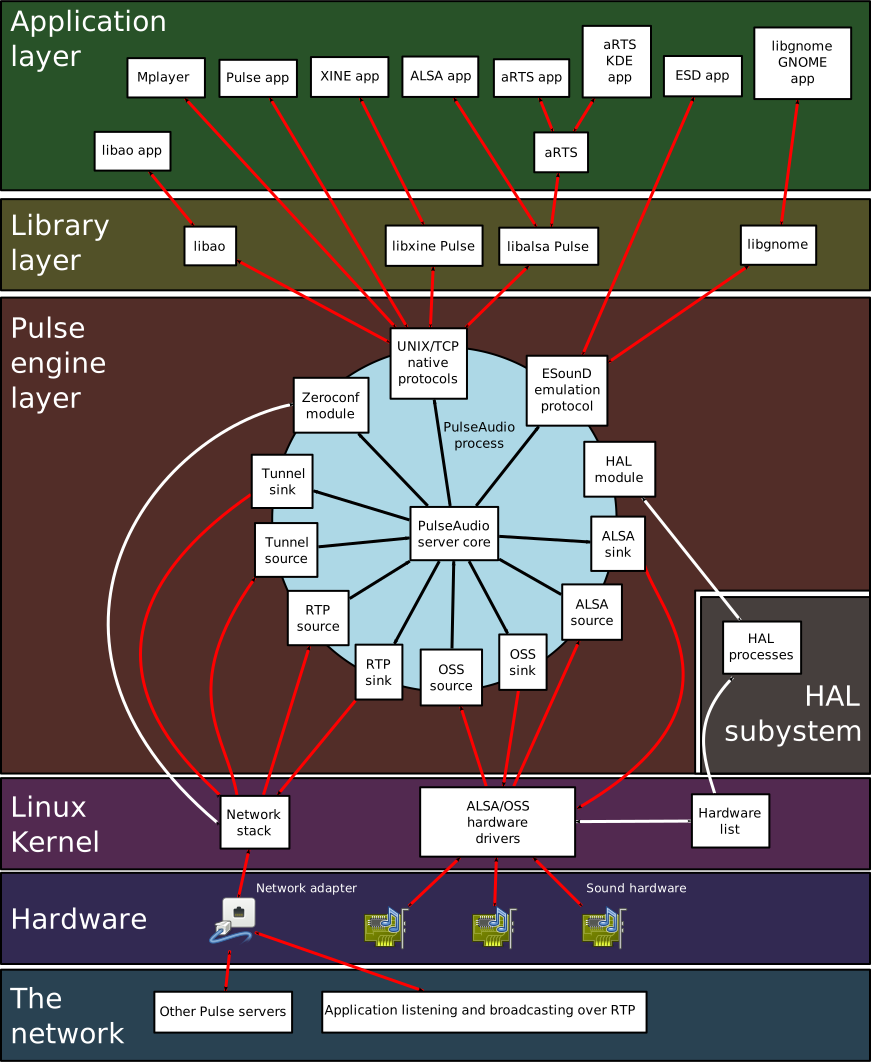
PulseAudio は ALSA に被さるかたちで機能して、一つのアプリがオーディオデバイスを独り占めしないようにするためのモノ(サウンドサーバ)です。よって PulseAudio をアンインストールしてしまうと、「あるアプリを起動していると別のアプリから音が出ないよぅ!」って現象がたくさん起きることが想像されます。
少し前までは ALSA自身が提供する plug:dmix とか、GNOME環境向けの EsounD、KDE環境向けの aRts(少し用途はズレますがJACKってのもあります)等が同様の機能を担うものとして存在していました(今も存在してますね :P )。サウンドサーバの決定打になってもらって「似たようなサウンドサーバーが幾つもあってごちゃごちゃ!面倒!」って状況の改善をしてほしいって期待されているのが PulseAudio です。
↓こんな仕事をします。
Pulseaudio-diagram.svg
僕個人は「DTM やるのにデバイス握られるのがどーしても邪魔で仕方がない!」とか、「スペック低すぎて PulseAudio の設定変えても重すぎるよ!メモリ食われちゃうよ!」とか、よっぽどの理由が無い限り PulseAudio は消さずに頑張るのが良いと考えています。ちなみに Xubuntu では未だに(8.10時点) PulseAudio は採用されていません。低スペックPC向けだからかな?
英語フォーラムのHOWTO: PulseAudio Fixes & System-Wide Equalizer Supportですが、日本語Wikiにて翻訳中です。多少の役に立てば(&仕事遅くてごめんなさい orz)。
そうそう、9.04からPulseAudioの設定が変わるっぽいって話を聞きました。なので 9.04 以降にPulseAudio絡みの問題にぶつかったら新しい情報を探したほうが良いかもしれませぬ ;)
最後の編集者: fueryuejing (2009-03-28 22:32:00)
オフライン
詳細かつ丁寧な解答どうもありがとうございます。
問題の解決方法を一通り読ませていただきました。初心者の私にはどの方法をとるのがベストなのかわからないのですが、最後にfueryuejingさんが、
「PlusAudioは消さないほうがいい」と言っているので、0の解決方法は他の解決方法でダメな時の最終手段と考えればよろしいのでしょうか?
オフライン
「0→1→2→3」でひと続きの手順です。順番に実行してください。「上手くいかないときは」以下の説明は0~3の一連の作業で解決しない場合のための追加手順の概略です。自己解決のヒントとして載せました。
混乱させてしまいました。ごめんなさいm(_ _)m
で、本題に戻りますと、手順0番は pulseaudio の再インストールのための下準備です。#1の投稿から syosinnsyaさんの環境では pulseaudio 及びその関連パッケージが現在削除済みであると判断し、0〜1番の再インストールの手順を示しました。0番を実行せずに1番を行った場合、pulseaudio に関する以前の設定が残ってしまい、それが悪さをする可能性があったので、念のため手順0番を追記しておきました。
不明な点がありましたらまた聞いて下さい ;)
手順3番目での Skype の設定などは特にややこしいように感じます。各手順についてフォローが必要な時も尋ねて下さいませ :)
オフライン
現在、解決方法1の途中です。
/var/log/dpkg.log内をPlusAudioで検索したのですが、何もひっかかりませんでした。ログな流れてしまったんでしょうか。
なのでskypeでオーディオプレイヤーに問題があるを見てどうやってpulseaudioを消したか見ました。
するとおそらく
$ sudo apt-get remove pulseaudio\*
$ sudo rm /etc/X11/Xsession.d/70pulseaudio
と言う形で削除しているみたいです。
なので単に
$ sudo apt-get install pulseaudio
として、pulseaudioを入れればいいのでしょうか?
最後の編集者: syosinnsya (2009-03-26 23:41:03)
オフライン
※おせっかい :P
そうそう。手順1番で /var/log/dpkg.log を眺める時は、端末からなら例えば
cat /var/log/dpkg.log | grep remove
などとやると見つけやすいかもしれません。
オフライン
すばやい解答ありがとうございます。
自分でログを見たときはviで検索したのですが、
cat /var/log/dpkg.log | grep remove
でも何も見つからなかったのでおそらく流れてしまったんだと思います。
さっそくpulseaudio入れてみます。
オフライン
# ↑素早かったのは偶然です。#9投稿してから#8に気付きました。秒単位のレスは僕にはムリです :P
う〜ん。ログ流れてしまってましたか f^^;
sudo apt-get remove pulseaudio\* これについて説明すると、正規表現を使って削除しているので、削除されたものの候補は以下になります。
$ apt-cache -n search pulseaudio\*
libsdl1.2debian-pulseaudio - Simple DirectMedia Layer (with X11 and PulseAudio options)
gstreamer0.10-pulseaudio - GStreamer plugin for PulseAudio
pulseaudio - PulseAudio sound server
pulseaudio-dbg - PulseAudio sound server detached debugging symbols
pulseaudio-esound-compat - PulseAudio ESD compatibility layer
pulseaudio-esound-compat-dbg - PulseAudio ESD compatibility layer debugging symbols
pulseaudio-module-gconf - GConf module for PulseAudio sound server
pulseaudio-module-gconf-dbg - GConf module for PulseAudio sound server debugging symbols
pulseaudio-module-hal - HAL device detection module for PulseAudio sound server
pulseaudio-module-hal-dbg - HAL module for PulseAudio sound server debugging symbols
pulseaudio-module-lirc - lirc module for PulseAudio sound server
pulseaudio-module-lirc-dbg - lirc module for PulseAudio sound server debugging symbols
pulseaudio-module-x11 - X11 module for PulseAudio sound server
pulseaudio-module-x11-dbg - X11 module for PulseAudio sound server debugging symbols
pulseaudio-module-zeroconf - Zeroconf module for PulseAudio sound server
pulseaudio-module-zeroconf-dbg - Zeroconf module for PulseAudio sound server debugging symbols
pulseaudio-utils - Command line tools for the PulseAudio sound server
pulseaudio-utils-dbg - PulseAudio command line tools detached debugging symbols
また、パッケージ「pulseaudio」の依存関係は以下のようになります。
$ apt-cache depends pulseaudio
pulseaudio
依存: libasound2
依存: libc6
依存: libcap1
依存: libdbus-1-3
依存: libflac8
依存: libltdl7
依存: libogg0
依存: liboil0.3
依存: libpolkit-dbus2
依存: libpolkit2
依存: libpulsecore5
依存: libsamplerate0
依存: libsndfile1
依存: libwrap0
依存: adduser
依存: lsb-base
依存: sysv-rc
依存: libasound2-plugins
提案: pavumeter
提案: pavucontrol
提案: paman
提案: paprefs
提案: padevchooser
推奨: pulseaudio-module-hal
推奨: pulseaudio-module-x11
推奨: gstreamer0.10-pulseaudio
推奨: pulseaudio-esound-compat
推奨: pulseaudio-utils
競合: <libltdl3>
上記より考えて、pulseaudio をインストール後に、パッケージ pulseaudio の依存関係から漏れるけれど必要性はあると思われる以下のパッケージを追加インストールしてみて下さい。
pavucontrol
paprefs
libsdl1.2debian-pulseaudio
それではまた明日 :)
オフライン
おっとっと。追加情報です。気になって念のため ubuntu-desktop の依存関係を調べてみたら、
$ apt-cache depends ubuntu-desktop | grep pulseaudio
依存: gstreamer0.10-pulseaudio
依存: pulseaudio
依存: pulseaudio-esound-compat
推奨: pulseaudio-module-gconf
推奨: pulseaudio-module-hal
推奨: pulseaudio-module-x11
となってましたので、パッケージ pulseaudio を削除すると ubuntu-desktop も道連れですね。
恐らく
sudo apt-get install ubuntu-desktop
も必要でしょう。
# [解決済み]skypeでオーディオプレイヤーに問題があるのsuna4903さんのポストのリンク先に削除した pulseaudio 回りの復帰方法については既に書いてありましたね f^^; 遠回りさせました。ごめんなさい。分かってみれば ubuntu-desktop の再インストールでO.K.だったのでした。
最後の編集者: fueryuejing (2009-03-27 00:43:24)
オフライン
何から何までどうもありがとうございます。本当に頭が下がる思いです。
今の状況を説明させていただきます。
解決方法2を終えた所なのですが、解決方法2で示してくださったリンクからskypeの最新版を落としたら現在入れているskypeとバージョンが同じだったので、入れませんでした。おそらくmedebuntuのレポジトリを入れているからでしょうか。
あと、#11の一番下にある
libsdl1.2debian-pulseaudio
を入れようとしたら
libsdl1.2debian-alsa
が削除されてしまうのですが、このままlibsdl1.2debian-pulseaudioを入れていいのでしょうか?
sudo apt-get install ubuntu-desktop
は実行しました。
これらを踏まえた現状は
動画再生中にSkype起動→動画の音が聞こえなくなる→Skype終了→動画を停止した状態から再生→再生されず→一度開いている動画プレイヤーを落とす→もう一度開く→
音がでる。
という状況です。
引き続き作業を続けます。
追伸
解決方法3で示していただいた方法はSkypeから音を出す方法ですよね?Skypeからはいつでも音が出るので、3も解決ということでいいのでしょうか?
最後の編集者: syosinnsya (2009-03-27 11:18:34)
オフライン
何から何までどうもありがとうございます。本当に頭が下がる思いです。
お気になさらずに :) パズルを解くみたいで楽しい、って理由だけでバグレポやフォーラムでのQ&Aに関わっているので(←ちょっとマッドですね)恐縮されると何だか心苦しいです :P
libsdl1.2debian-pulseaudio と libsdl1.2debian-alsa
libsdl1.2debian-pulseaudio を入れると libsdl1.2debian-alsa が削除されるのはそういう構成なので問題ないです。導入してしまって下さい。
apt-cache depends libsdl1.2debian libsdl1.2debian-alsa libsdl1.2debian-pulseaudio
と端末から打ってみればどんな感じか分かると思います。
元の構成に戻す場合は
sudo apt-get install libsdl1.2debian-alsa
とすれば libsdl1.2debian-pulseaudio が自動で削除されます。
libsdl1.2debian-pulseaudio を入れる意味
これが入っていないと SDL系のアプリケーションで 今回の Skype でのような事が起き得ます。具体的には、例えば「Frozen-Bubble で遊んでいると動画プレイヤーから音が出ない」といったことが生じます。しかし、そんな厄介事もこれを入れておけば未然に防げちゃいます(手元では Mplayer と Frozen-Bubble の組み合わせで、この問題が回避可能なことを確認)。
# どこぞの通販番組みたい……なにやら宣伝染みてしまいました :P
解決方法3の補足
解決方法3で示していただいた方法はSkypeから音を出す方法ですよね?Skypeからはいつでも音が出るので、3も解決ということでいいのでしょうか?
書き方が曖昧でした。ゴメンナサイ。手順3番は Skypeから PulseAudio経由で音を出す方法です。PulseAudio経由で音が出ていれば
動画再生中にSkype起動→動画の音が聞こえなくなる→Skype終了→動画を停止した状態から再生→再生されず→一度開いている動画プレイヤーを落とす→もう一度開く→音がでる。
とはならず、動画プレイヤーの音声もSkypeの音声も同時に再生されるはずです。よって3はまだ解決してはいません。
そこで手元でも Skype を入れて確認してみました。僕のノートPCの環境(Xubuntu 8.10 i386)ではRecipeの55回のやり方では Pulse経由での音は出ず(Dell版Ubuntu8.04向けの設定だから当たり前です……ひどいはやとちりでした)、以下のように設定してやると Skype の音が PulseAudio 経由で入出力されるようになりました。なお、「サウンド入力」で指定するデバイスについては syosinnsyaさんの環境にあわせて適宜読み替えて下さい。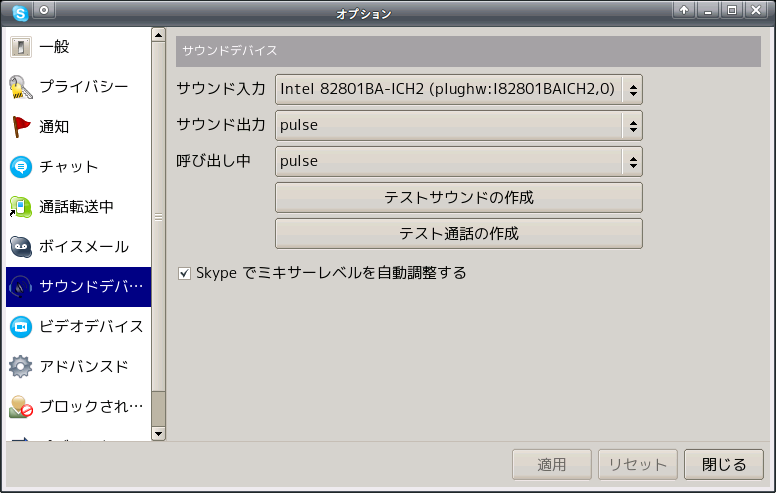
以下は僕の環境での arecord -l の結果です。参考まで。
$ arecord -l
**** ハードウェアデバイス CAPTURE のリスト ****
カード 0: I82801BAICH2 [Intel 82801BA-ICH2], デバイス 0: Intel ICH [Intel 82801BA-ICH2]
サブデバイス: 1/1
サブデバイス #0: subdevice #0
カード 0: I82801BAICH2 [Intel 82801BA-ICH2], デバイス 1: Intel ICH - MIC ADC [Intel 82801BA-ICH2 - MIC ADC]
サブデバイス: 1/1
サブデバイス #0: subdevice #0
以上を行っても動画再生時に Skype を起動すると音が途切れる場合、動画プレイヤの心臓部である GStreamer関連の設定が PulseAudio削除時に変更された可能性が思い浮かびます。「マルチメディア・システム・セレクタ」を起動し「オーディオ」タブの設定を以下のように変更して下さい。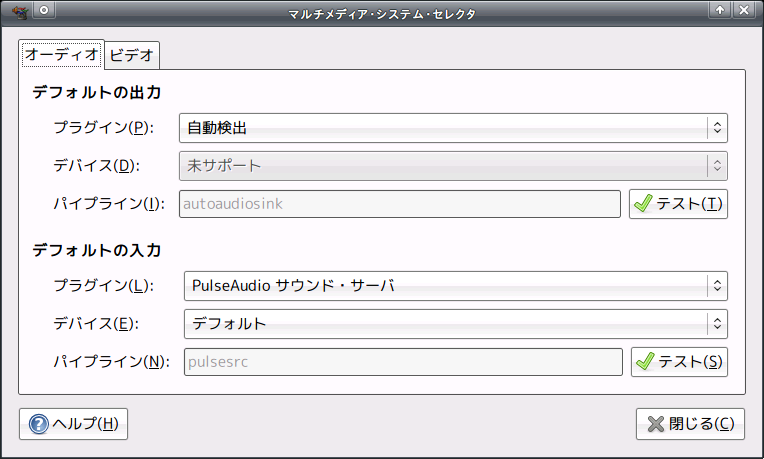
※マルチメディア・システム・セレクタは標準では隠し項目になっていてメニューに現れません。端末から、或いはAlt+F2でコマンド実行ダイアログを呼び出し
gstreamer-properties
と入力して起動するなどして下さい。
出典:HOWTO: PulseAudio Fixes & System-Wide Equalizer Support
Open System/Preferences/Sound. In the Devices section, ensure that all "Sound playback" options are set to Autodetect. Set the "Sound capture" item to "PulseAudio". Close the application when you're finished.
とのことです。
以下おまけ
fluxbox や xfce などで PulseAudio を利用する場合
自動起動アプリのリストに
pulseaudio --daemonize
を追記します。
出典:
/etc/default/pulseaudio 内の記述。
padevchooser pavumeter pavucontrol paman paprefs
#11でインストールを提案した PulseAudio用各種設定ツールです。
メニュー > サウンドとビデオ > PulseAudio Device Chooser で起動されるアプレット(padevchooser)から pavucontrol pavumeter paman paprefs を呼び出せます。pavucontrol と paprefs をインストールすると依存関係で5つ全て入るはず。こまかくいじりたい事が色々出てきた時に便利かもしれません。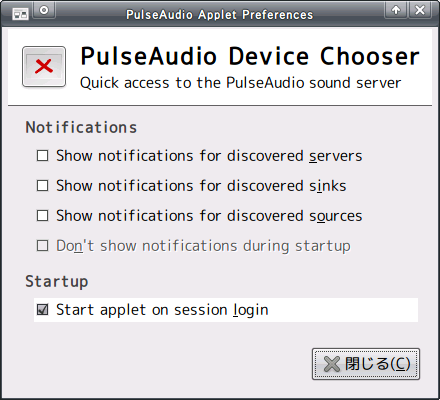
※ ↑見ての通りGUIのアプリです。
最後の編集者: fueryuejing (2009-03-27 22:26:40)
オフライン
libsdl1.2debian-pulseaudio
をインストールしました。
$ arecord -l
**** ハードウェアデバイス CAPTURE のリスト ****
カード 0: Intel [HDA Intel], デバイス 0: ALC882 Analog [ALC882 Analog]
  サブデバイス: 1/1
  サブデバイス #0: subdevice #0
カード 0: Intel [HDA Intel], デバイス 1: ALC882 Digital [ALC882 Digital]
  サブデバイス: 1/1
  サブデバイス #0: subdevice #0
カード 0: Intel [HDA Intel], デバイス 2: ALC882 Analog [ALC882 Analog]
  サブデバイス: 2/2
  サブデバイス #0: subdevice #0
  サブデバイス #1: subdevice #1
となりました。なお、skypeのサウンド入力の項目なのですが、どれを入れればいいかわかりません。図で色が変わっているものでいいのでしょうか?
こちらにアップしました。wikiにアップする方法がわからなかったのでご了承ください。
http://imagepot.net/view/123816478097.png
マルチメディア・システム・セレクタは変更して図のようにしました。
今の状態ではまだ音が途中で切れてしまうのですがこれらの設定はログインしなおすのではなく、再起動しないと設定が反映されないのでしょうか?
追伸
再起動しても症状は以前変わりませんでした。なおSkypeのサウンドデバイスの設定でplughwと書いてある設定はすべて試しましたが、だめでした。
最後の編集者: syosinnsya (2009-03-28 15:29:47)
オフライン
画像どうもです :) 助かります。
「サウンド入力」でのデバイスの指定
skypeのサウンド入力の項目なのですが、どれを入れればいいかわかりません。図で色が変わっているものでいいのでしょうか?
#4で引用した PulseAudio公式Wiki の情報から考えると、デバイスの指定はそれでO.K.だと思います。
今回のキモは「plughw:hogefuga」なデバイスを使うことと、名前の若いデバイスを使うことあたりでしょうか。
「"plughw"使え」と述べたのは出典にそう書いてあったからです :P 何でここで hw でもなく pulse でもなく plughw を使ってるのか僕には分からないです。「サウンド入力」を指定する場合に hw 使ってしまうと入力デバイスを独占してしまうから plughw や pulse を使った方が良くて、pulseを指定すると何かしら問題があるとか……かな。憶測の域を出ません。どなたか補足下さればうれしいです。
名前の若い(振られている数字の小さい)デバイスを使うのを提案したのは、「今まで自分が使ったオーディオデバイスの入出力のデフォルトは大抵0だったから」って理由です。こっちも裏付けのない情報ですみません f^^;
syosinnsya さんの環境なら、「HDA Intel (plughw:Intel,0)」で「テスト通話の作成」を試してみて、マイクからの入力が入らない場合に「HDA Intel (plughw:Intel,1)」、「HDA Intel (plughw:Intel,2)」と試してみると良いと思います。
追伸
再起動しても症状は以前変わりませんでした。なおSkypeのサウンドデバイスの設定でplughwと書いてある設定はすべて試しましたが、だめでした。
むむ?ちょっと確認します。「plughwと書いてある設定はすべて試しましたが、だめでした」はSkypeがマイクの音を拾わないために「テスト通話の作成」に失敗するのですか?それともどれを選んでも音が途中で切れてしまう症状が変わらなかったということですか?ここの文意を上手く読み取れなかったのでもう少し詳しい説明が欲しいです :)
「サウンド出力」「呼び出し中」でのデバイスの指定
こっちはどちらも「pulse」を指定して下さい。plughw や hw を指定した場合には同時に起動している他のアプリの音が途切れると思われます。
症状が改善しない原因の推測
今の状態ではまだ音が途中で切れてしまうのですがこれらの設定はログインしなおすのではなく、再起動しないと設定が反映されないのでしょうか?
お使いのデスクトップ環境がGNOMEなら、/etc/X11/Xsession.d/70pulseaudio が機能するので再起動しなくても一度ログアウトした後再度ログインすれば(設定が上手くいっていれば)「音が途中で切れてしまう」症状は無くなっているはずです。現状他のアプリから音が出なくなる状況に変化がないとすると、
・GNOME以外のデスクトップを利用している
・ログイン時の PulseAudio の起動に失敗している
・動画プレイヤーが totem-gstreamer ではなく totem-xine であるために追加の設定が必要である
・libflashsupport や flashplugin-nonfree-extrasound がインストールされていて、それが悪さをしている
といった可能性が思いつきます。
問題の切り分けのために、端末から以下のコマンドを打って表示される結果を貼り付けて下さい :)
ps ax | grep pulseaudio | grep -v grep
↑PulseAudio が起動しているかいないかの確認です。
readlink /etc/alternatives/totem
↑システムの標準が totem-xine か totem-gstreamer かの確認です。
僕の環境では PulseAudio の起動に失敗していると #15 で syosinnsya さんが書かれたのに似た症状が出ますが、これまでのポストに書いた設定を済ませたうえで、PulseAudio が正常に動作している場合は mplayer や totem-gstreamer やtotem-xine と skype を同時に起動してもどのアプリの音も切れずに聞こえるようになりました。もう一息で解決に届きそうな気がしますよ ;)
最後の編集者: fueryuejing (2009-03-28 18:37:02)
オフライン
いろいろ説明が足りなかったですね。すいません。
Skypeのサウンド入力は「HDA Intel (plughw:Intel,0」にします。
「サウンド出力」「呼び出し中」でのデバイスの指定なんですが、どちらもpulseがありません。
選択肢はこちらです。
>GNOME以外のデスクトップを利用している
別にKDEでもどちらでもいいのですが、ubuntuはデフォルトでGnomeですよね?ならGnomeだと思います。
$ ps ax | grep pulseaudio | grep -v grep
$
何もでなかったのでおそらくPulseAudioは起動していないのではないかと思われます。
$ readlink /etc/alternatives/totem
/usr/bin/totem-gstreamer
動画プレイヤーはtotem-gstreamer ですね。
最後の編集者: syosinnsya (2009-03-28 19:56:27)
オフライン
情報ありがとうございます。状況を把握出来ました :)
全ては PulseAudio の起動に失敗している事に起因していますね :rolleyes:
対処方法
以下のコマンドを実行すれば GNOMEを使う場合に PulseAudio が自動起動される状態に回復出来ると思います。コマンド実行後ログアウトし、再度ログインすれば PulseAudio がロードされているはずです。
sudo dpkg --purge --force-depends pulseaudio ; sudo apt-get -f install ; sudo apt-get install ubuntu-desktop
PulseAudio が自動起動するようになれば Skype の「サウンド出力」及び「呼び出し中」の選択肢に pulse が現れるのでそれを指定して下さい。
その際確認のため
ps ax | grep pulseaudio | grep -v grep
をもう一度実行し、結果をポストして下さい。
それから、念のため以下も実行しておいて下さい。
sudo apt-get remove --purge libflashsupport flashplugin-nonfree-extrasound ; sudo apt-get install libao-pulse
PulseAudio自動起動失敗の原因
pulseaudio の削除の仕方( /etc/X11/Xsession.d/70pulseaudio の削除の仕方)に問題があったために、再インストール時 /etc/X11/Xsession.d/70pulseaudio がインストールされなかったのでした。それにより pulseaudio が自動起動しない状況が生まれたと考えられます。 :(
詳細は後ほど出来るだけわかり易くまとめた上で投稿します(とてもごちゃごちゃした状況が生じていたようです)。一言で表すなら「かなり運が悪かった」って感じです ;)
最後の編集者: fueryuejing (2009-03-28 21:52:31)
オフライン
#4の僕のポストに致命的な誤りが含まれていました。設定ファイルは手動では削除せず、必ずパッケージ管理ツール経由で削除して下さい。基本的な部分で理解が足りていませんでした。ごめんなさい m(_ _)m お詫びして訂正致します。
オフライン
以下は #18 で予告した「PulseAudio自動起動失敗の原因のまとめ」です。
「パッケージの完全削除を行わなかったために残った設定ファイル」を手動で削除するとこうなります
適切に設定ファイルを削除し再インストールした場合
$ sudo apt-get remove pulseaudio
$ dpkg -L pulseaudio
/etc
/etc/default
/etc/default/pulseaudio
/etc/init.d
/etc/init.d/pulseaudio
/etc/pulse
/etc/pulse/default.pa
/etc/pulse/daemon.conf
/etc/X11
/etc/X11/Xsession.d
/etc/X11/Xsession.d/70pulseaudio
$ sudo dpkg --purge pulseaudio #←例えばこのようにすれば残った設定を安全に削除可能です。
$ sudo apt-get install pulseaudio
$ ls -l /etc/X11/Xsession.d/70pulseaudio /etc/default/pulseaudio /etc/init.d/pulseaudio /etc/pulse/default.pa /etc/pulse/daemon.conf
-rw-r--r-- 1 root root 329 2009-01-20 21:45 /etc/X11/Xsession.d/70pulseaudio
-rw-r--r-- 1 root root 916 2009-01-20 21:38 /etc/default/pulseaudio
-rwxr-xr-x 1 root root 1793 2009-01-20 21:38 /etc/init.d/pulseaudio
-rw-r--r-- 1 root root 1804 2009-01-20 21:45 /etc/pulse/daemon.conf
-rw-r--r-- 1 root root 3855 2009-01-20 21:45 /etc/pulse/default.pa
誤った方法で設定ファイルを削除し再インストールした場合
$ sudo apt-get remove pulseaudio
$ dpkg -L pulseaudio
/etc
/etc/default
/etc/default/pulseaudio
/etc/init.d
/etc/init.d/pulseaudio
/etc/pulse
/etc/pulse/default.pa
/etc/pulse/daemon.conf
/etc/X11
/etc/X11/Xsession.d
/etc/X11/Xsession.d/70pulseaudio
$ sudo rm /etc/X11/Xsession.d/70pulseaudio /etc/default/pulseaudio /etc/init.d/pulseaudio /etc/pulse/default.pa /etc/pulse/daemon.conf #←この操作が誤り!
$ sudo apt-get install pulseaudio
$ ls /etc/X11/Xsession.d/70pulseaudio /etc/default/pulseaudio /etc/init.d/pulseaudio /etc/pulse/default.pa /etc/pulse/daemon.conf
ls: cannot access /etc/X11/Xsession.d/70pulseaudio: No such file or directory
ls: cannot access /etc/default/pulseaudio: No such file or directory
ls: cannot access /etc/init.d/pulseaudio: No such file or directory
ls: cannot access /etc/pulse/default.pa: No such file or directory
ls: cannot access /etc/pulse/daemon.conf: No such file or directory
ということで、今回本来もっとずっと簡単に設定できるはずの PulseAudio でこんなに手間取る羽目になったのは設定ファイルの削除の仕方に問題があった為でした。アプリケーションの動作に必須な設定が失われているために、例えば今回なら PulseAudio がログイン時に起動しない事態に陥りました。再インストールの時に恐ろしい事になるので設定ファイルを手動で削除してはいけません。
酷い場合の例
GPM : General Purpose Mouse interface : コンソールでマウスを使ったコピペが出来る便利なソフト
$ sudo apt-get remove gpm
$ dpkg -L gpm
/etc
/etc/init.d
/etc/init.d/gpm
/etc/apm
/etc/apm/event.d
/etc/apm/event.d/gpm
$ sudo rm /etc/gpm.conf /etc/init.d/gpm /etc/apm/event.d/gpm
$ sudo apt-get install gpm
パッケージリストを読み込んでいます... 完了
依存関係ツリーを作成しています
状態情報を読み取っています... 完了
以下のパッケージが新たにインストールされます:
gpm
アップグレード: 0 個、新規インストール: 1 個、削除: 0 個、保留: 4 個。
213kB 中 0B のアーカイブを取得する必要があります。
この操作後に追加で 557kB のディスク容量が消費されます。
パッケージを事前設定しています ...
未選択パッケージ gpm を選択しています。
(データベースを読み込んでいます ... 現在 237574 個のファイルとディレクトリがインストールされています。)
(.../gpm_1.20.4-2ubuntu1_i386.deb から) gpm を展開しています...
Processing triggers for man-db ...
gpm (1.20.4-2ubuntu1) を設定しています ...
Not replacing deleted config file /etc/gpm.conf
update-rc.d: /etc/init.d/gpm: file does not exist
dpkg: gpm の処理中にエラーが発生しました (--configure):
サブプロセス post-installation script はエラー終了ステータス 1 を返しました
以下のパッケージの処理中にエラーが発生しました:
gpm
E: Sub-process /usr/bin/dpkg returned an error code (1)
このように滅多なことではコケない dpkg が転ぶ事態さえ引き起こし得ます。
オフライン
オフトピ失礼しました :)
原因もはっきりしましたし、#18 で示した対処方法を行えば Skype を PulseAudio 経由に出来るはずです。
#19 #20 の書き込みでごちゃごちゃさせてしまったので再掲しておきます。
対処方法
以下のコマンドを実行すれば GNOMEを使う場合に PulseAudio が自動起動される状態に回復出来ると思います。コマンド実行後ログアウトし、再度ログインすれば PulseAudio がロードされているはずです。コード:
sudo dpkg --purge --force-depends pulseaudio ; sudo apt-get -f install ; sudo apt-get install ubuntu-desktopPulseAudio が自動起動するようになれば Skype の「サウンド出力」及び「呼び出し中」の選択肢に pulse が現れるのでそれを指定して下さい。
その際確認のためコード:
ps ax | grep pulseaudio | grep -v grepをもう一度実行し、結果をポストして下さい。
それから、念のため以下も実行しておいて下さい。コード:
sudo apt-get remove --purge libflashsupport flashplugin-nonfree-extrasound ; sudo apt-get install libao-pulse
最後の編集者: fueryuejing (2009-03-29 01:02:21)
オフライン
行ったことを順番に書きますね。
sudo dpkg --purge --force-depends pulseaudio ; sudo apt-get -f install ; sudo apt-get install ubuntu-desktop
を実行しました。
$ ps ax | grep pulseaudio | grep -v grep
12922 ?        Ssl    0:02 /usr/bin/pulseaudio -D --log-target=syslog
12926 ?        S      0:00 /usr/lib/pulseaudio/pulse/gconf-helper
こうなりました。
sudo apt-get remove --purge libflashsupport flashplugin-nonfree-extrasound ; sudo apt-get install libao-pulse
を実行しました。
再度ログインして、Skypeの設定をこちらのようにしました。
その後、再度ログインしました。
それでもまだSkype中に他のアプリから音がでていません。
>設定ファイルは手動では削除せず、必ずパッケージ管理ツール経由で削除して下さい。
PulseAudioの設定ファイル
/etc/pulse/daemon.conf
/etc/pulse/default.pa
を削除すればいいんですよね?
これら2つの設定ファイルは
sudo dpkg --purge pulseaudio
で、安全に削除可能ですか?
自信がないのでまだこれは実行していません。
どうか教えてください。
オフライン
情報ありがとうございます&作業お疲れ様でした :)
行ったことを順番に書きますね。
コード:
sudo dpkg --purge --force-depends pulseaudio ; sudo apt-get -f install ; sudo apt-get install ubuntu-desktopを実行しました。
これでパッケージpulseaudio の設定を初期化できました。「再インストール時に設定ファイルが足りない」って問題は解決したと思います。
コード:
$ ps ax | grep pulseaudio | grep -v grep
12922 ?        Ssl    0:02 /usr/bin/pulseaudio -D --log-target=syslog
12926 ?        S      0:00 /usr/lib/pulseaudio/pulse/gconf-helper
こうなりました。
PulseAudio の再インストール、どうやら上手くいきましたね :)
コード:
sudo apt-get remove --purge libflashsupport flashplugin-nonfree-extrasound ; sudo apt-get install libao-pulseを実行しました。
これで不安材料も無くなりました。
再度ログインして、Skypeの設定をこちらのようにしました。
その後、再度ログインしました。
これで Skype は PulseAudio 経由で音を出力するようになりました。あと一息ですよ ;)
それでもまだSkype中に他のアプリから音がでていません。
Skype の設定は問題が無くなったので、問題が残っているとすれば
・PulseAudio 自身の設定
・他のアプリの設定
ですね。
PulseAudio 自身の設定
端末から
mkdir ~/pulse-backup && cp -r ~/.pulse ~/.asound* /etc/asound.conf /etc/pulse -t ~/pulse-backup/ ; rm -r ~/.pulse ~/.asound* ; echo 'pcm.pulse { type pulse }' >> ~/.asoundrc ; echo 'ctl.pulse { type pulse }' >> ~/.asoundrcと実行してログアウト・再ログインして下さい。
このコマンドは、それまでの PulseAudio の設定を ~/pulse-backup に保存した上でユーザーの PulseAudio の設定の初期化及び Alsa アプリ向けの初期設定を行う、というものです。
その後端末から
ls /etc/asound.conf ; cat ~/.asoundrc
を実行し、結果を投稿して下さい。
他のアプリの設定
上の「PulseAudio 自身の設定」が済んだら以下を実行し結果を教えて下さい。
現在のGNOMEのサウンド設定の確認
アプリケーションのメニューから
システム > 設定 > サウンド
と辿り起動される「効果音の設定」ウィンドウで「デバイス」タブを選択した状態をキャプチャしてアップして下さい。
totem-gstreamer 以外のアプリでの再生状況の確認
mplayer をインストールして、端末から以下を実行し表示されるメッセージを貼り付けて下さい。
mplayer ~/Examples/Ubuntu_Free_Culture_Showcase/patas_de_trapo.oga
また、mplayer でこのファイルを再生中に Skype を起動しテストコールを行うと mplayer からの音はどうなるか、確認をお願いします。
注意!!
>設定ファイルは手動では削除せず、必ずパッケージ管理ツール経由で削除して下さい。
コード:
PulseAudioの設定ファイル
/etc/pulse/daemon.conf
/etc/pulse/default.pa
を削除すればいいんですよね?
これら2つの設定ファイルはコード:
sudo dpkg --purge pulseaudioで、安全に削除可能ですか?
自信がないのでまだこれは実行していません。
どうか教えてください。
↑これはパッケージpulseaudio を再インストールする時の準備操作の話です。もう再インストールに成功しているので実行しないで下さい。今実行すると PulseAudio がシステムから削除されてしまいます。
#22の冒頭、
sudo dpkg --purge --force-depends pulseaudio ; sudo apt-get -f install ; sudo apt-get install ubuntu-desktop
を実行してもらいましたが、"sudo dpkg --purge --force-depends pulseaudio"の部分で実行済みです :P
オフライン
PulseAudio 自身の設定
$ mkdir ~/pulse-backup && cp -r ~/.pulse ~/.asound* /etc/asound.conf /etc/pulse -t ~/pulse-backup/ ; rm -r ~/.pulse ~/.asound* ; echo 'pcm.pulse { type pulse }' >> ~/.asoundrc ; echo 'ctl.pulse { type pulse }' >> ~/.asoundrc
cp: cannot stat `/home/dummy/.asound*': No such file or directory
cp: cannot stat `/etc/asound.conf': No such file or directory
rm: cannot remove `/home/dummy/.asound*': No such file or directory$ ls /etc/asound.conf ; cat ~/.asoundrc
ls: cannot access /etc/asound.conf: No such file or directory
pcm.pulse { type pulse }
ctl.pulse { type pulse }現在のGNOMEのサウンド設定の確認
こちらにあっぷしました。
totem-gstreamer 以外のアプリでの再生状況の確認
$ mplayer ~/Examples/Ubuntu_Free_Culture_Showcase/patas_de_trapo.oga
MPlayer 1.0rc2-4.3.2 (C) 2000-2007 MPlayer Team
CPU: Intel(R) Core(TM)2 CPU          6600  @ 2.40GHz (Family: 6, Model: 15, Stepping: 6)
CPUflags:  MMX: 1 MMX2: 1 3DNow: 0 3DNow2: 0 SSE: 1 SSE2: 1
Compiled with runtime CPU detection.
mplayer: could not connect to socket
mplayer: No such file or directory
Failed to open LIRC support. You will not be able to use your remote control.

Playing /home/dummy/Examples/Ubuntu_Free_Culture_Showcase/patas_de_trapo.oga.
File not found: '/home/dummy/Examples/Ubuntu_Free_Culture_Showcase/patas_de_trapo.oga'
Failed to open /home/dummy/Examples/Ubuntu_Free_Culture_Showcase/patas_de_trapo.oga.


Exiting... (End of file)
>mplayer でこのファイルを再生中に Skype を起動しテストコールを行うと mplayer からの音はどうなるか、確認をお願いします。
動画再生中にskypeを起動すると効果音は聞こえるのですが、テストコールをすると
オーディオキャプチャに問題があります
と、でます。動画の音もskypeの音も同時に聞こえますが、テストコールは成功しません。
あと、mplayerで動画を再生すると
[AO_ALSA] Unable to find simple control 'PCM',O.
と、ものすごい勢いで何回も表示されます。おそらくこれだと思うのですが、私は解決策がわかりません。(今後に支障がなければ放置して後で調べます。)
動画は問題なく再生されますが、怖いです。
最後の編集者: syosinnsya (2009-03-29 14:27:16)
オフライン
情報ありがとうございます。謎は全て解けた ;) #おそらく f^^;
各動画再生アプリケーションの設定が Pulse 経由になっていないので Skype 利用時音が途切れる等の不具合が生じています。
totem-gstreamer の設定
システム > 設定 > サウンド
で開くウィンドウの「デバイス」タブを以下のように設定して下さい
イベントの音
再生(S): PulseAudio サウンド・サーバ
楽曲と動画
再生(S): PulseAudio サウンド・サーバ
音声会議
再生(S): PulseAudio サウンド・サーバ
キャプチャ(N): PulseAudio サウンド・サーバ
デフォルトのミキサ・トラック
デバイス(D): Capture: ALSA PCM XXXXXXX (PulseAudio Mixer)
※ XXXXXXX の部分はお使いの環境に合わせて読み替えて下さい。
※ 注意:良く似た名前の「Capture: Monitor Source of ALSA PCM XXXXXXX (PulseAudio Mixer)」がありますのでこちらを選択しないように気をつけて下さい。
状況を確認したいので、以上の設定を施した後の「効果音の設定」(システム > 設定 > サウンド)ウィンドウをキャプチャしてアップして下さい :)
mplayer の設定
おそらくこれだと思うのですが
まさにそのバグです :) PulseAudio 経由にすると問題は生じないとそのバグレポのコメントにもありますね ;) 今回はアップグレードの時に不具合がでるのも嫌なので /etc/mplayer/mplayer.conf は書き換えず、~/.mplayer 以下のファイルの書き換えで済ませます。
/etc/mplayer/mplayer.conf にも
# Configuration files are read system-wide from /usr/local/etc/mplayer.conf
# and per user from ~/.mplayer/config, where per-user settings override
# system-wide settings, all of which are overrriden by the command line.
とある通り、ユーザー毎の設定はシステム設定に優先するので大丈夫です。
以下を順に実行してください。
初めに端末から以下を実行します。
gedit ~/.mplayer/config
開かれたテキストに
ao=alsa
などと書かれた行があれば
ao=pulse
と書き換えて下さい。
何の記述もなければ、一行
ao=pulse
と追記し保存して下さい。
次に端末から以下を実行します。
gedit ~/.mplayer/gui.conf
開かれたテキストに
ao_driver = "alsa"
などと書かれた行があれば
ao_driver = "pulse"
と書き換えて下さい。
# ↑書き間違い。ここが「追記し保存して下さい」じゃ日本語変ですね。直しました。
何の記述もなければ、一行
ao_driver = "pulse"
と追記し保存して下さい。
PulseAudio Applet の自動起動への登録
端末から以下を実行し結果を貼り付けて下さい。
echo -e "[Desktop Entry]\nName=PulseAudio Device Chooser\nComment=Change PulseAudio devices and their settings\nExec=padevchooser\nIcon=stock_line_in\nStartupNotify=false\nType=Application" > ~/.config/autostart/padevchooser.desktop ; cat ~/.config/autostart/padevchooser.desktop
なお、自動起動からの登録解除は
システム > 設定 > セッション
で起動するウィンドウで、オーディオプラグのアイコンが付いたエントリ「PulseAudio Device Chooser」のチェックを外すことで可能です。
※チェックを外す時は、似た名前の「PulseAudio Session Management」と混同しないように御注意下さい。
PulseAudio 経由での再生の確認
上述の「totem-gstreamerの設定」「mplayer の設定」「PulseAudio Applet の自動起動への登録」が済んだところで一旦ログアウトし再度ログインすると PulseAudio Applet が通知領域に現れます。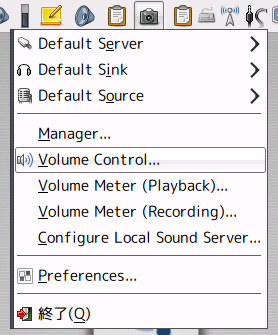
PulseAudioを経由して再生しているアプリはアプレットのメニューで「Volume Control...」を選択・クリックすると現れるウィンドウの「プレイバック」タブで確認出来ます。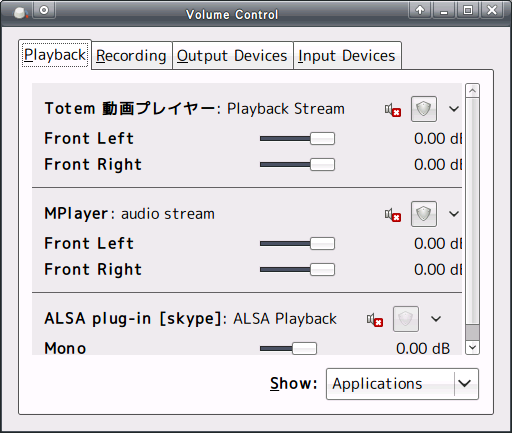
アプリからのサウンドの入力レベルはアプレットのメニューで「Volume Meter (Playback)...」を選択・クリックすると現れるウィンドウで確認出来ます。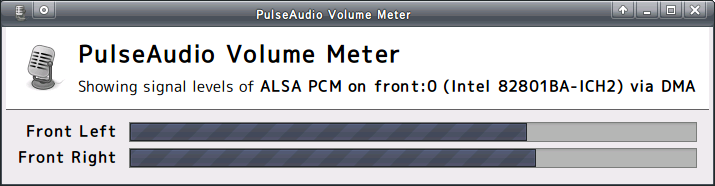
↑こんな感じ :)
Skypeの入力デバイスとPulseAudioの相性についてのあれやこれやの雑感
以下はオフトピ気味なのでスルーして下さい ;)
PulseAudio 公式Wiki の PerfectSetupやHOWTO: PulseAudio Fixes & System-Wide Equalizer Supportでは「plughw」デバイスを指定しているが「hw」でも問題なく録音出来た。しかし「pulse」を指定した場合には歪んだ微かな音しか出ない。
なぜ「plughw」
HOWTO: PulseAudio Fixes & System-Wide Equalizer Supportでは後半イコライザの説明をしているので、それとの兼ね合いだろうか。「hw」でも録音に支障はなかった。pavucontrolの「Recording」タブの状態から見て、「hw」を利用しても「plughw」を利用しても PulseAudio は経由しないようだ。マイクからの入力にALSAのプラグインを利用して何らかのエフェクトを与えているのでないなら「入力デバイス」の指定は「hw」でも問題ないのだろう、きっと。
plughwの機能についてはこちらのサイトを参考にした。
「plughw:」の部分は、「サウンドカードそのものの機能に、サウンドドライバの機能をつなぐことで、カードだけではできないことも、ドライバの中でデータを加工するなどして、できるように努力して使いたい」という意味を持ちます。
この部分を「hw:」に変えると、「サウンドドライバの助けをできるだけ借りずに、データをなるべく加工せずに、カードと直接やりとりしたい」という意味を持ちます。
と、上記サイトの記述にあった。
# なるだけ上流の情報、一次情報にあたりたいのだが、現在修行中。
「Skypeで会話中に別のアプリでも同じマイクからの入力を録音したい」という場合には Skype の入力デバイスを pulse に設定する必要が出てくると思われるが、現状 Skype と PulseAudio 経由の録音との相性は悪いらしい。他方、Skype からの出力を PulseAudio の再生に渡すことは問題なく行える。
最後の編集者: fueryuejing (2009-03-29 22:11:14)
オフライン

2007年10月11日以降の投稿は、クリエイティブ・コモンズ-表示-継承-3.0 (Cc-by-sa-3.0)で提供されます。
著作権等の他者の権利を不当に侵害するような投稿、特定の個人や団体などへの誹謗中傷を含む投稿、個人情報を含む投稿など、違法性のある投稿は行わないでください。
Ubuntu and Canonical are registered trademarks of Canonical Ltd.